在Excel中设置文本垂直对齐方式为“分散对齐”,可通过以下两种方法实现:
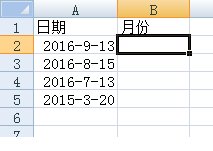
选择单元格在Excel工作表中,选中需要设置垂直对齐方式的单元格或单元格区域。
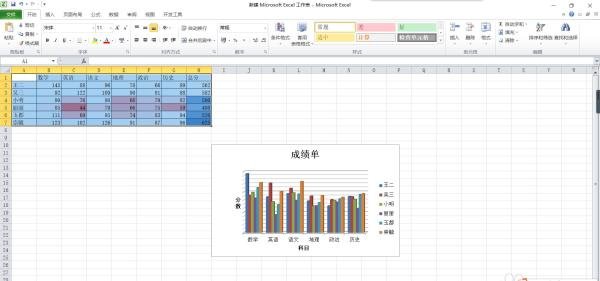
打开对齐设置窗口
在顶部菜单栏点击 “开始” 选项卡。
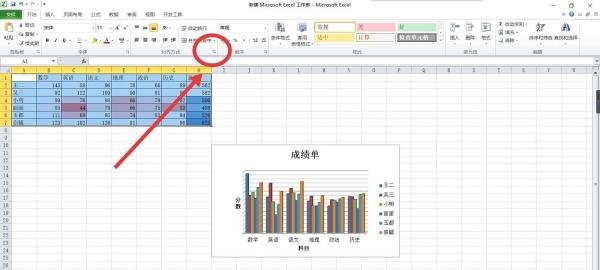
在 “对齐方式” 组中,找到右下角的小箭头(对话框启动器),点击它以打开“设置单元格格式”窗口。
设置垂直对齐方式
在弹出的窗口中,切换到 “对齐” 选项卡。
在 “垂直对齐” 下拉菜单中,选择 “分散对齐”。
点击 “确定” 保存设置。
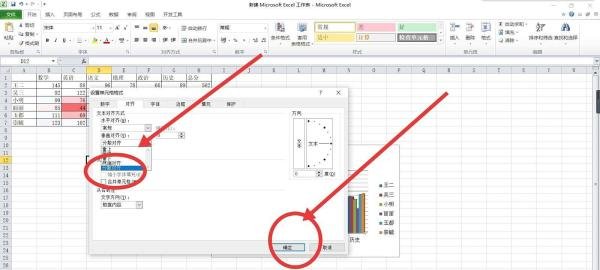
选择单元格选中目标单元格或区域(与方法一相同)。
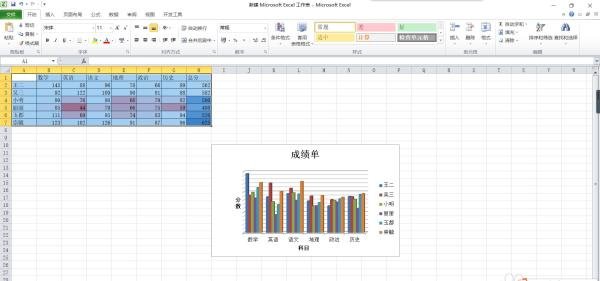
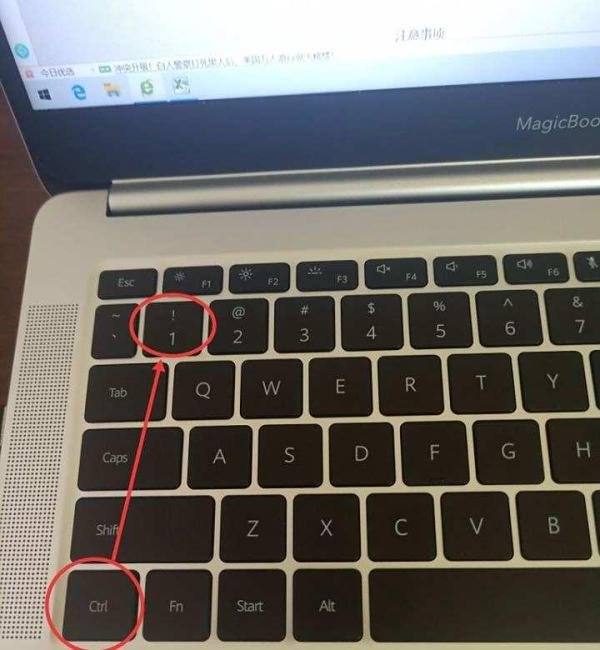
打开设置窗口按下键盘快捷键 Ctrl + 1,直接弹出“设置单元格格式”窗口。
设置垂直对齐方式
在 “对齐” 选项卡中,从 “垂直对齐” 下拉菜单选择 “分散对齐”。
点击 “确定” 完成设置。
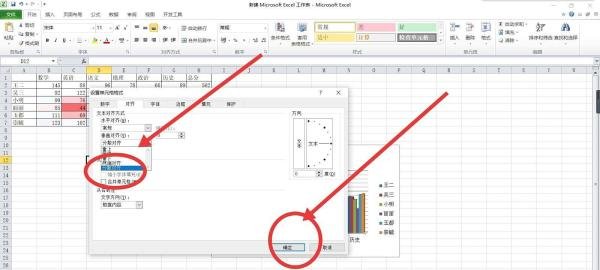
通过以上步骤,即可轻松实现文本的垂直分散对齐。