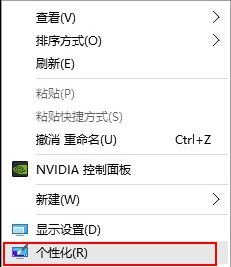
在Win10系统中,可通过调整文件夹权限来禁止写入,以下是详细步骤:
定位目标文件夹
打开资源管理器,进入目标磁盘(如“文档”磁盘或其他磁盘)。

找到需禁止写入的文件夹(如“公共文件”文件夹),左键单击选中。
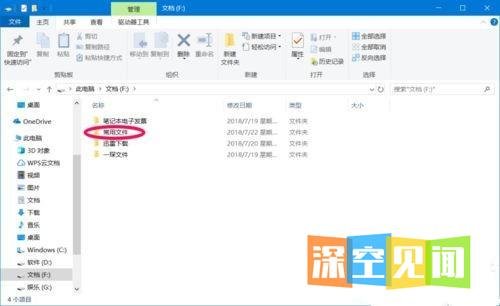
打开文件夹属性窗口
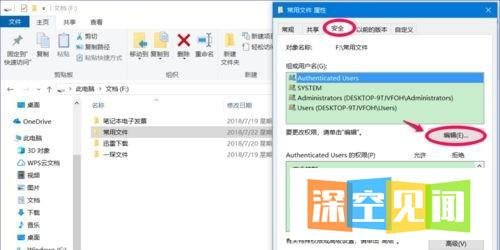
右键单击目标文件夹,选择属性,打开“公共文件属性”窗口。
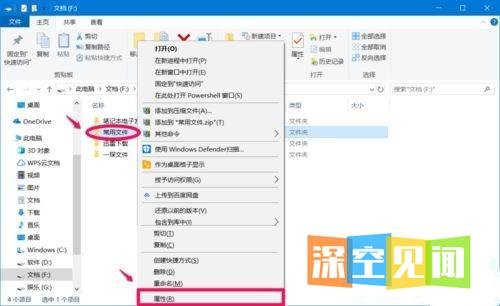
进入安全权限编辑界面
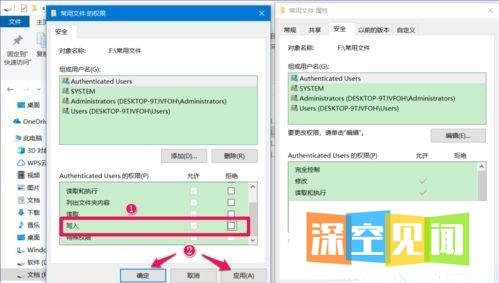
在属性窗口中,切换至安全选项卡,点击编辑按钮,修改文件夹权限。
设置拒绝写入权限
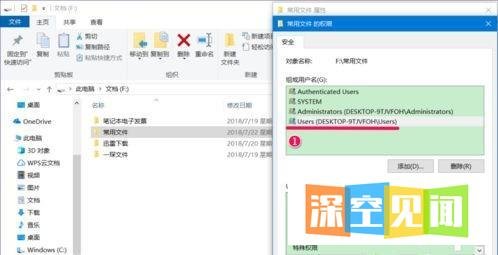
在权限窗口中,选中目标用户或组(如“Users”)。
在权限列表中勾选写入对应的拒绝复选框。
点击应用→确定保存设置。
确认属性窗口
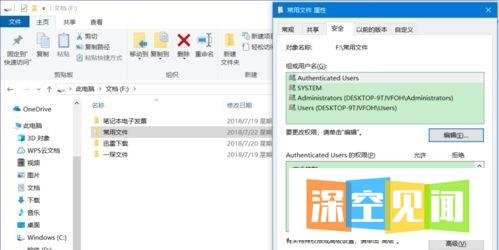
返回文件夹属性窗口,再次点击确定完成设置。
验证禁止写入效果
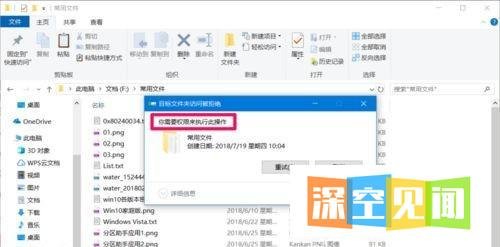
尝试将文件复制或粘贴到目标文件夹,系统会提示“需要权限执行此操作”,表明设置成功。
若需重新允许写入,按以下步骤操作:
重新打开权限编辑界面
右键单击目标文件夹,选择属性→安全→编辑。
取消拒绝写入权限
选中目标用户或组,取消勾选写入对应的拒绝复选框。
点击应用→确定保存设置。
验证恢复效果
再次尝试复制或粘贴文件到目标文件夹,操作可正常完成。

通过上述步骤,可灵活控制文件夹的写入权限,有效保护重要文件不被修改。