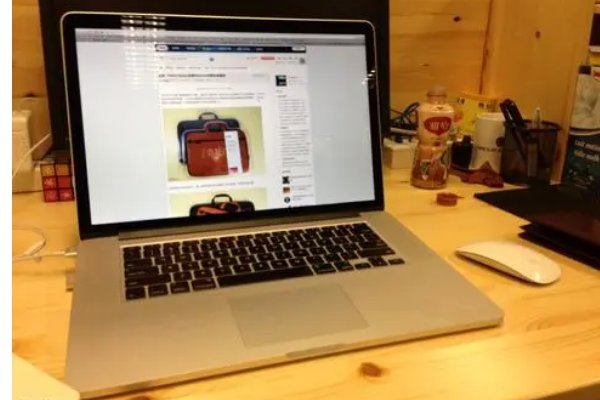
苹果电脑(Mac)安装Windows 7教程
在苹果电脑上安装Windows 7是一项涉及多个步骤的任务,但只要你按照以下详细指南操作,就能顺利完成。请注意,由于苹果电脑的硬件和软件不断更新,某些步骤可能会因你的具体型号和系统版本而有所不同。在开始之前,请确保已备份所有重要数据,并准备好一个Windows 7的安装光盘或USB启动盘。
一、准备工作
检查兼容性:
- 确保你的Mac支持通过Boot Camp Assistant(启动转换助理)安装Windows。不是所有的Mac都支持Windows 7,特别是较新的机型可能只支持更高版本的Windows。
- 访问Apple官网或使用系统信息工具来确认你的Mac的兼容性和支持的Windows版本。
下载和安装最新版本的macOS:
- 通过App Store更新你的macOS到最新版本,以确保Boot Camp Assistant的兼容性。
准备Windows 7安装介质:
- 你需要一个合法的Windows 7安装光盘或创建一个可引导的Windows 7 USB启动盘。
分配磁盘空间:
- 使用“磁盘工具”为你的Windows分区预留足够的空间(建议至少20GB)。
下载并运行Boot Camp Assistant:
- Boot Camp Assistant是苹果提供的官方工具,用于帮助你在Mac上设置和运行Windows。它会自动下载所需的驱动程序并将其放置在USB闪存驱动器中。
二、使用Boot Camp Assistant安装Windows 7
打开Boot Camp Assistant:
- 在macOS的“应用程序”>“实用工具”文件夹中找到并打开Boot Camp Assistant。
配置Boot Camp Assistant:
- 选择“创建Windows 7或更高版本的安装盘”选项。
- 插入你的Windows 7安装光盘或连接准备好的USB启动盘。
- 指定要分配给Windows的分区大小。
- 勾选“下载Windows支持软件”(这将下载适用于你Mac型号的Windows驱动程序)。
开始安装过程:
- 点击“继续”,然后按照屏幕上的指示进行操作。Boot Camp Assistant将引导你完成分区的创建、Windows安装介质的准备以及驱动程序的下载。
重启并进入Windows安装界面:
- 完成上述步骤后,重新启动你的Mac并按住Option键以显示启动管理器。
- 选择带有“EFI Boot”前缀的Windows安装分区来启动Windows 7安装程序。
完成Windows 7安装:
- 按照Windows 7安装向导的提示完成安装过程。
- 在安装过程中,你可能需要选择分区来安装Windows(通常选择Boot Camp创建的分区)。
安装Boot Camp驱动程序:
- Windows 7安装完成后,使用你之前通过Boot Camp Assistant下载的驱动程序USB闪存驱动器来安装必要的驱动程序。
- 这些驱动程序包括触控板、键盘、显卡、音频等设备的支持。
三、后续设置和优化
调整屏幕分辨率和显示设置:
- 安装完驱动程序后,根据你的显示器调整分辨率和其他显示设置。
配置触控板和键盘:
- 使用Boot Camp控制面板来调整触控板和键盘的设置,以适应Windows环境。
更新Windows和驱动程序:
- 检查Windows Update以获取最新的安全补丁和功能更新。
- 同时,访问设备制造商的网站以查看是否有适用于你Mac型号的更新驱动程序。
安装常用软件和工具:
- 根据你的需求安装常用的办公软件、浏览器、媒体播放器等工具。
通过以上步骤,你应该能够在你的苹果电脑上成功安装并运行Windows 7。请注意,由于苹果电脑和Windows操作系统的差异,某些功能或特性可能无法完全兼容或表现如预期。如果遇到任何问题,请参考Apple的支持文档或联系他们的客户支持团队以获取帮助。