在百度地图中调整地图大小,可通过修改显示大小设置实现,具体步骤如下:
核心操作路径:打开百度地图→进入设置→选择通用设置→调整显示大小设置→滑动调节比例。
详细步骤说明:
第一步:打开设置界面启动百度地图应用后,点击界面右上角的设置图标(通常为齿轮形状),进入全局设置菜单。

第二步:进入通用设置在设置菜单中,找到“通用设置”选项并点击,该选项通常位于列表中部,负责管理地图的基础显示参数。
第三步:打开显示大小设置在通用设置页面中,选择“显示大小设置”,此功能专门用于调节地图界面元素的缩放比例。
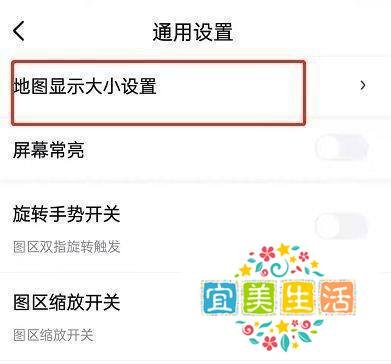
第四步:滑动调节比例在显示大小设置页面中,通过滑动条调整比例:
向右滑动:放大地图,界面元素(如道路名称、图标)尺寸增加,适合查看细节。
向左滑动:缩小地图,界面元素尺寸减小,可同时显示更广区域。

注意事项:
通过以上步骤,用户可根据需求自由切换大地图(内容全面)或小地图(细节清晰)模式。