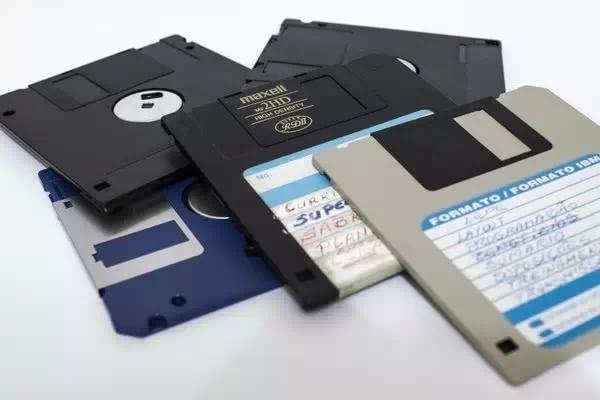
Windows提示“没有软盘”的解决方法需根据具体场景处理,常见原因包括启动项冲突、程序兼容性问题或病毒感染,可通过系统配置调整、设备管理器禁用或文件清理解决。
若提示在开机时出现,通常由无效的随机启动项引发。现代电脑无软盘设备,但部分老旧程序或驱动仍会尝试检测软盘控制器,导致系统卡在错误提示。
按 Win+R 输入 msconfig,打开系统配置实用程序。
切换至常规选项卡,选择诊断启动(仅加载基本驱动和服务),点击确定并重启电脑。
若重启后无错误提示,说明问题源于启动项。返回系统配置的启动选项卡,逐项禁用非必要启动项(如未知程序、旧版软件),每次禁用后重启测试,直至定位冲突项。
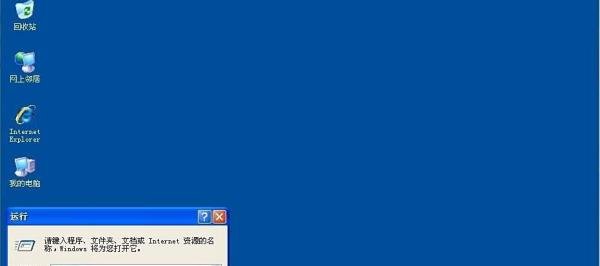
部分老旧程序或游戏(尤其是依赖软盘作为附加盘的旧软件)在启动时会尝试访问软盘驱动器,若系统无软盘设备则会报错。
尝试以兼容模式运行程序:右键点击程序快捷方式,选择属性→兼容性,勾选“以兼容模式运行此程序”,并选择较旧的Windows版本(如Windows XP)。
若程序需软盘附加盘,可联系软件开发者获取更新版本,或使用虚拟机运行旧系统环境。
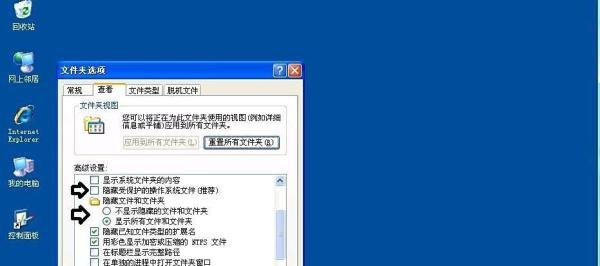
某些病毒会创建隐藏的 autorun.inf 文件,模拟软盘访问行为以触发错误提示。此类文件通常位于U盘或分区根目录。
打开文件夹选项:进入控制面板→文件夹选项→查看,取消勾选“隐藏受保护的操作系统文件”,并选择“显示所有文件和文件夹”。
手动删除根目录下的 autorun.inf 文件(需管理员权限)。
使用杀毒软件全盘扫描,清理残留病毒。
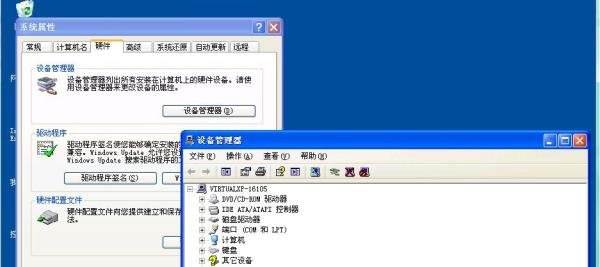
若系统为Windows XP等旧版本,可能存在软盘控制器驱动冲突。
右键点击我的电脑,选择管理→设备管理器。
展开软盘驱动器或软盘控制器,右键点击设备选择停用。
重启电脑后,系统将不再检测软盘设备。
现代操作系统(如Windows 10/11)和主板BIOS已移除软盘相关设置,若用户仍遇到此类提示,需优先检查上述启动项、程序兼容性或病毒问题,而非尝试配置软盘设备。
注意事项: