QQ空间主页形象墙设置步骤如下:
进入QQ空间打开QQ程序,点击主界面上方的“QQ空间”按钮进入。

进入“我的主页”在QQ空间主页面,点击顶部导航栏的“我的主页”链接。
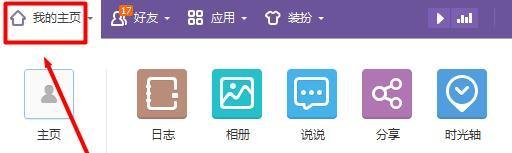
打开形象墙设置入口在“我的主页”中,找到并点击“设置形象墙”按钮(通常位于页面显眼位置)。

选择模板在弹出的形象墙编辑页面中,从提供的模板库中选择一种喜欢的模板(如拼图、单图、多图等样式)。
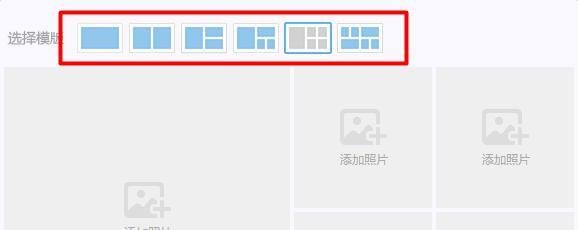
添加照片根据所选模板的格式要求,点击“添加照片”按钮上传本地图片或从相册中选择照片。
若需替换照片,将鼠标悬停在图片上,点击快捷菜单中的“删除”按钮,重新上传新照片。
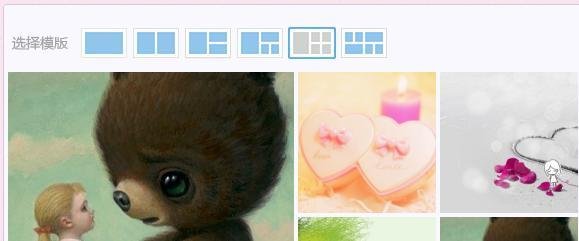
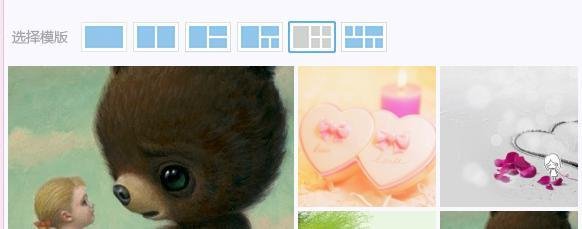
保存设置确认照片排列和效果无误后,点击“确定”按钮完成保存。
查看效果返回QQ空间主页,即可看到已设置好的形象墙。

注意事项