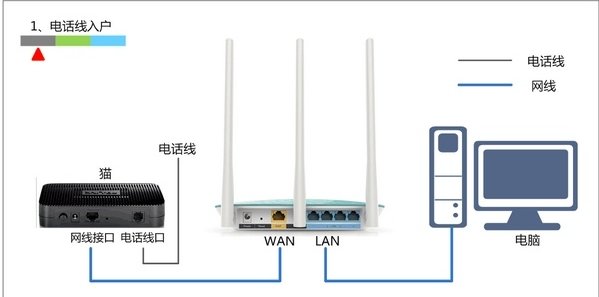
解决五邑大学网通校园网禁用路由器的问题,需要遵循一定的步骤。首先,在地址栏中输入192.168.0.1并回车,输入用户名和密码为admin,进入路由器。接着,点击“LNA口配置”-“DHCP配置”-“禁用DHCP服务器”,取消框内对勾,保存设置。然后,点击“IP配置”,将IP地址改为172.16.0.1或其他有效地址,目的是绕开192.168.-.-的限制,保存设置。此时,电脑和路由器不在同一网段上,需要将本机网卡IP地址改为172.16.0.2至254之间(局域网内每台电脑IP地址不重复),子网为255.255.255.0,网关为172.16.0.1,保存。再次在浏览器地址栏中输入172.16.0.1,输入用户名和密码,进入路由器。在“LNA口配置”-“DHCP配置”中启用DHCP服务器,保存设置。另外,在点连接前,最好在WAN配置-“MAC地址控制”内绑定本机网卡MAC地址。如果连续掉线,请检查ADSL与路由WAN口之间的网线、水晶头,更换质量好的网线,检查电脑是否感染病毒。最后,可以在WAN口配置-“连接类型”中输入网通分配的账号和密码,点击连接上网。请注意,网通并不是升级,而是在服务器上设置过滤了192.168.-.-的包,不让其通过。其他方法:检查同一IP地址的数据包中是否有不同的MAC地址,如果是,则判定用户共享上网。破解办法是将每台电脑的MAC地址改为一样。获取本机的MAC地址:在Windows 98/Me中,依次单击“开始”-“运行”-输入“winipcfg”-回车。在Windows 2000/XP中,依次单击“开始”-“运行”-输入“CMD”-回车-输入“ipconfig /all”-回车。右键本地连接图标,选择状态,然后点击支持选项卡,这里“详细信息”中包含有MAC和其它重要网络参数。如果你的网卡驱动有直接提供克隆MAC地址功能,如RealTek公司出的RTL8139芯片,可以点击“开始-设置-控制面板”,双击“网络和拨号连接”,右键点击需要修改MAC地址的网卡图标,并选择“属性”。在“常规”选项卡中,点击“配置”按钮,点击“高级”选项卡。在“属性”区,可以看到一个称作“Network Address”或“Locally Administered Address”的项目,点击它,在右侧“值”的下方,输入你要指定的MAC地址值。要连续输入12个数字或字母,不要在其间输入“-”。重新启动一次系统后设置就会生效。