Win7系统迅雷无法下载的解决方法主要分为两类:修复浏览器关联和更换下载资源,具体操作如下:
一、修复浏览器关联(以IE和谷歌浏览器为例)
1、IE浏览器操作步骤:
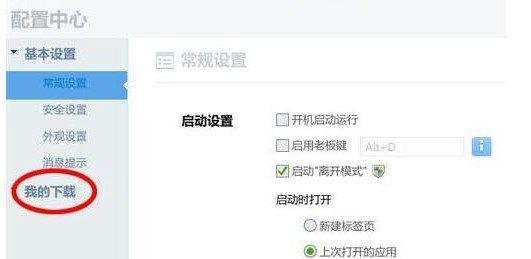
第一步:进入迅雷配置中心。打开迅雷客户端,点击下载界面上方的“配置中心”,选择“我的下载”选项。
第二步:修复浏览器关联。在“监视设置”中,选择右侧的“修复浏览器关联”,等待修复完成提示。
第三步:启用迅雷插件。打开IE浏览器,点击右上角“设置”按钮,进入“管理加载项”,找到“迅雷下载支持”和“迅雷视频嗅探”两项,确保其状态为“已启用”。
第四步:重启浏览器。完成设置后,需重新启动IE浏览器,使插件生效。
2、谷歌浏览器操作步骤:
第一步:打开谷歌浏览器,点击右上角“工具菜单”(三个点图标),选择“设置”。
第二步:在设置界面左侧导航栏中选择“扩展程序”,找到“迅雷”相关插件,确保其处于“启用”状态。
第三步:重启浏览器后测试下载功能。
二、更换下载资源
若迅雷可创建任务但无法下载,可能是资源本身失效。此时需通过其他渠道(如资源网站、论坛等)重新获取有效的下载链接,或更换其他资源文件。
三、终极解决方案
若上述方法无效,可尝试卸载并重新安装迅雷客户端。卸载前建议备份下载任务记录,安装后需重新配置浏览器关联。
注意事项:
迅雷插件失效通常由浏览器更新或安全软件拦截导致,需定期检查插件状态;资源失效是网络下载的常见问题,需通过多渠道验证资源可用性。