Windows 7声卡驱动安装可通过以下步骤完成,结合官方指南与实用技巧可避免常见问题:
设备管理器查看:右键点击“计算机”→“管理”→“设备管理器”,展开“声音、视频和游戏控制器”,记录声卡名称(如Realtek High Definition Audio)。
硬件信息查询:通过主板说明书或系统信息工具(如dxdiag命令)获取型号。
第三方工具辅助:使用CPU-Z等软件自动检测硬件型号。
制造商官网:优先访问声卡芯片厂商(如Realtek、Creative)或主板品牌官网(如华硕、技嘉)。
系统版本匹配:根据Windows 7的32位或64位系统选择对应驱动,避免版本冲突。
避免第三方网站下载,防止捆绑病毒或恶意软件。
下载后核对文件大小与官网描述是否一致,防止文件损坏。
双击下载的驱动安装包(通常为.exe或.zip格式)。
遵循向导提示操作,接受许可协议并选择安装路径。
遇到用户账户控制(UAC)弹窗时,点击“是”授权继续。
安装完成后,根据提示重启电脑以生效。
静默安装包:部分驱动无界面,直接解压后运行setup.exe即可。
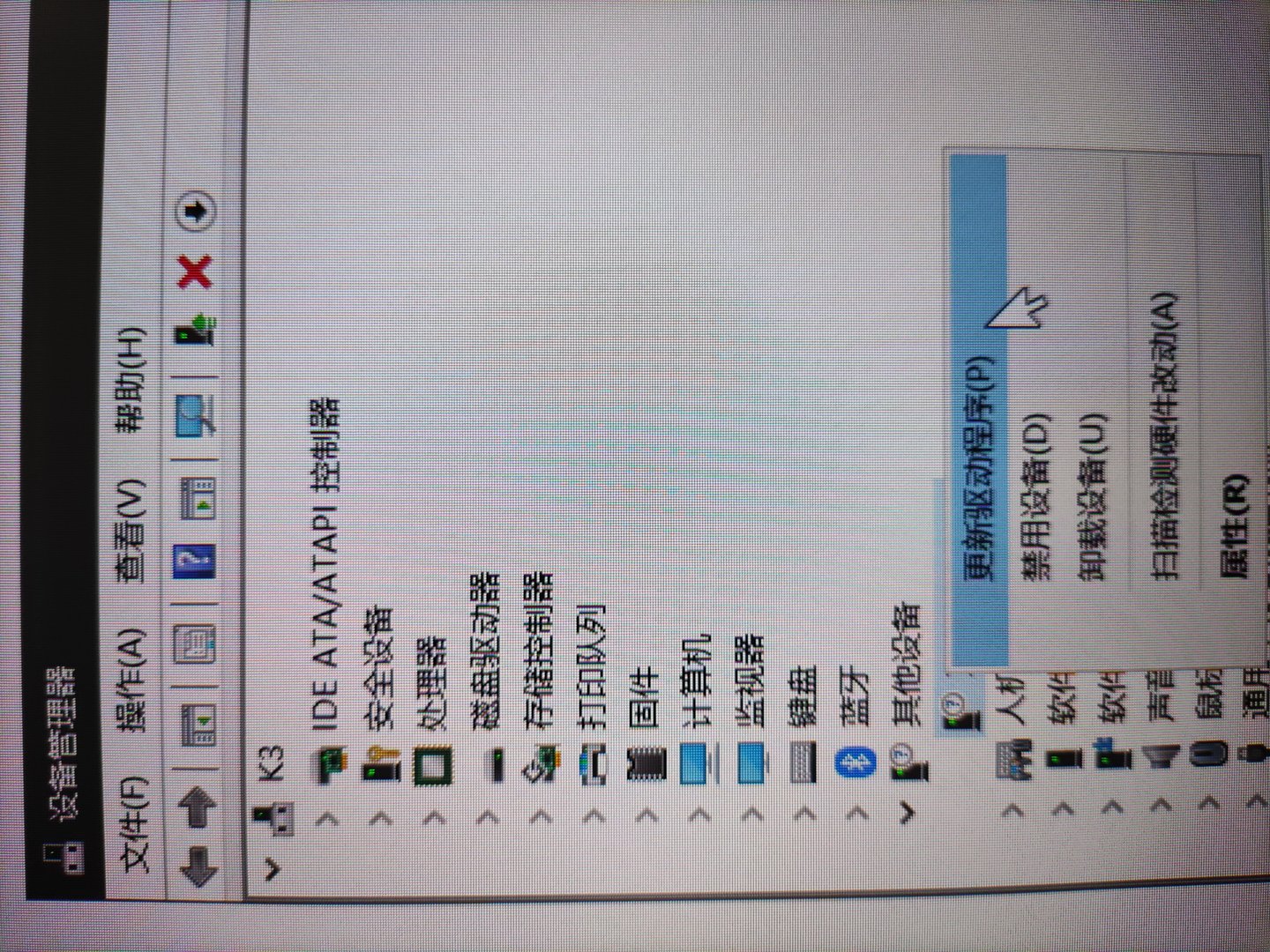
手动安装:若自动安装失败,可在设备管理器中右键声卡→“更新驱动程序软件”→“浏览计算机以查找驱动程序”,指定解压后的驱动文件夹路径。
重启后进入设备管理器,确认声卡项无黄色感叹号或问号。
右键声卡→“属性”→“驱动程序”选项卡,查看驱动版本与发布日期是否与官网一致。
播放音乐或视频,检查扬声器/耳机是否正常发声。
右键任务栏音量图标→“播放设备”,确保默认设备为正确声卡,并调整音量级别。
检查硬件连接:确认声卡与主板插槽接触良好,外接音响/耳机线未松动。
启用设备:在设备管理器中右键声卡→“启用设备”(若被禁用)。
回滚驱动:若更新后异常,右键声卡→“属性”→“驱动程序”→“回滚驱动程序”。
安全模式安装:重启电脑按F8进入安全模式,尝试安装驱动以排除软件冲突。
清理残留文件:使用驱动卸载工具(如Display Driver Uninstaller)彻底删除旧驱动后重装。
更新BIOS:仅当主板厂商明确提示BIOS版本影响声卡兼容性时操作,需严格按说明书步骤进行,避免断电导致主板损坏。
通过以上步骤,可系统化解决Windows 7声卡驱动安装问题。若仍无法解决,建议联系声卡厂商技术支持或寻求专业维修服务。