下载安装音响设备(音频设备)主要涉及声卡驱动程序的安装与配置,可通过官网下载、驱动管理软件或系统工具完成。 以下是具体步骤和常见问题的解决方法:
使用驱动程序光盘安装
若电脑购买时附带驱动程序光盘,可直接插入光驱,运行安装程序完成声卡驱动的安装。
通过电脑品牌官网下载驱动
以联想电脑为例:
百度搜索“联想驱动”,进入官网。
输入计算机型号,点击搜索。
选择操作系统版本,找到声卡驱动并下载。
双击安装包,按提示完成解压和安装,重启电脑后生效。
使用驱动管理软件自动安装
下载并安装“驱动精灵”“驱动人生”或“驱动向导”等软件。
运行软件后,扫描系统驱动状态,找到声卡驱动并点击“更新”或“安装”。
安装完成后重启电脑。
检查声卡是否被禁用
右键点击“我的电脑”(或“此电脑”),选择“管理”。
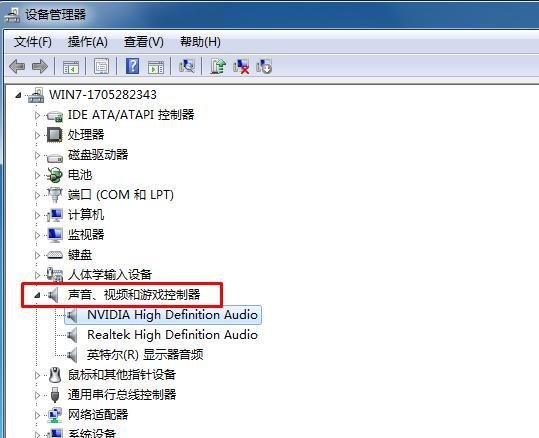
进入“设备管理器”,查看“声音、视频和游戏控制器”下的声卡设备。
若声卡被禁用(显示向下箭头),右键点击并选择“启用”。
调整声卡控制面板设置
打开音频管理器(如Realtek或VIA声卡控制面板)。
找到“禁用前面板插孔检测”选项并勾选,点击“确定”保存设置。
修复系统配置或还原点
重启电脑并按F8键,选择“最后一次正确的配置”修复系统。
若问题依旧,使用系统自带还原功能:
打开“开始/程序/附件/系统工具/系统还原”。
选择一个正常的还原点,按提示完成系统还原。
通过设备管理器更新驱动
右键点击“我的电脑”,选择“管理”,进入“设备管理器”。
找到带有黄色问号的未知设备(声卡),右键点击并选择“更新驱动程序”。
选择“自动搜索更新的驱动程序软件”,按提示完成安装。
使用系统工具检测硬件
打开“控制面板”,进入“声音和音频设备属性”。
勾选“将音量图标放入任务栏”,确保音量图标显示在任务栏。
若仍无声音,使用腾讯电脑管家等工具的“硬件检测”功能,自动安装缺失驱动。
集成声卡在BIOS中被禁用
重启电脑并进入BIOS设置(通常按Del或F2键)。
找到“Integrated Peripherals”或类似选项,确保“Onboard Audio”设置为“Enabled”。
保存设置并退出BIOS,重启电脑。
音频输出设备连接错误
检查麦克风(耳机)是否正确连接到电脑的输入/输出端口:
绿色端口用于声音输出(播放音乐)。
粉色端口用于声音输入(录音)。
确保连接无误后重启电脑。