使用WinSCP基于无线WiFi对iPhone进行系统管理的教程如下:
确认iPhone安装OpenSSH使用WinSCP前,需确保iPhone已安装OpenSSH。若未安装,可通过Installer或Cydia工具进行安装。
下载并安装WinSCP在Windows电脑上下载WinSCP软件,完成安装后重启电脑。
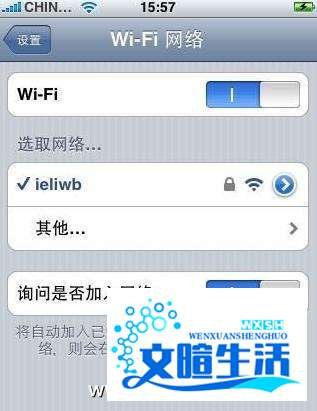
获取iPhone的IP地址并关闭自动锁屏
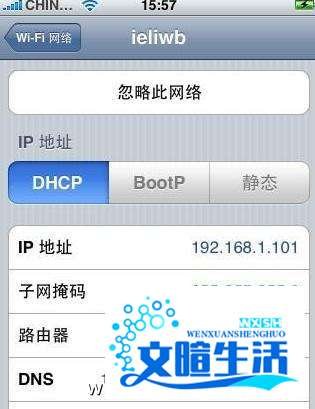
进入iPhone的 Setting → Wifi,选择已连接的无线网络,点击小箭头图标进入设置,记录显示的IP地址。
在 Setting → General → Auto-Lock 中,将自动锁屏功能改为 Never,避免WiFi因锁屏断开导致连接中断。
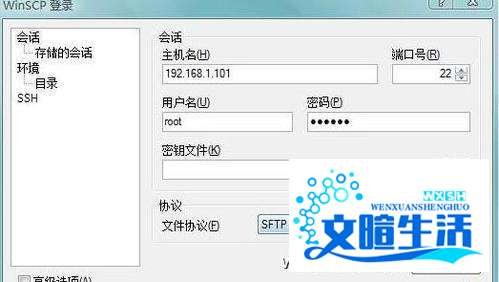
打开WinSCP,在 Host name 输入iPhone的IP地址,User name 填入 root,Password 填入 alpine(默认密码,建议后续修改为更安全的密码)。
点击 Login 即可连接。若需频繁使用,可点击 Save 保存登录信息以便下次直接使用。
左侧:本地电脑文件目录,可浏览或选择文件,蓝色横条显示当前目录的绝对路径。
右侧:iPhone文件目录,点击可进入不同目录(如选择 root 进入根目录)。
F2:重命名文件。
F4:打开本地文件。
F5:将本地文件复制到iPhone对应目录。
F6:移动文件或文件夹。
F7:在iPhone中新建文件夹。
F8:删除iPhone中的文件或文件夹。
F9:修改文件权限(如破解时常用,将权限改为 0755)。

默认密码 alpine 存在安全风险,连接后建议立即修改为复杂密码。
操作完成后,可重新开启iPhone的自动锁屏功能以增强安全性。