解决Win7连接XP共享打印机提示错误0X000004的方法如下:
点击开始按钮并选择设备和打印机在Win7系统桌面左下角点击“开始”按钮,从弹出的菜单中选择“设备和打印机”选项。

进入打印服务器属性在“设备和打印机”窗口中,找到并点击“打印服务器属性”选项。

添加打印机驱动程序在打印服务器属性窗口中,切换到“驱动程序”选项卡,点击“添加”按钮,然后按照提示点击“下一步”。
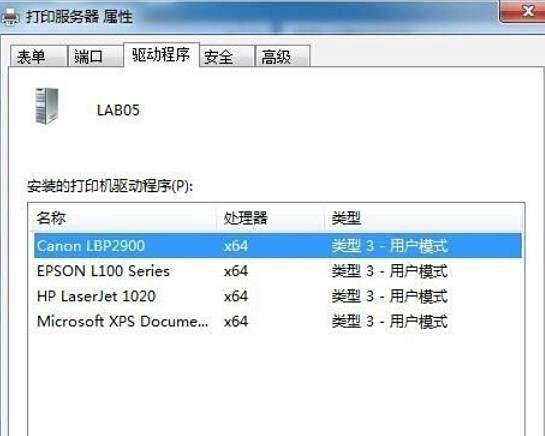
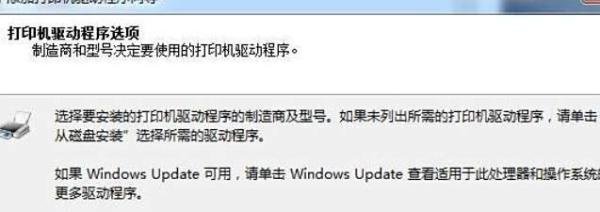
选择并更新驱动程序在添加打印机驱动程序界面中,选择与XP共享打印机型号匹配的驱动。若列表中未显示所需驱动,点击“Windows Update”按钮。
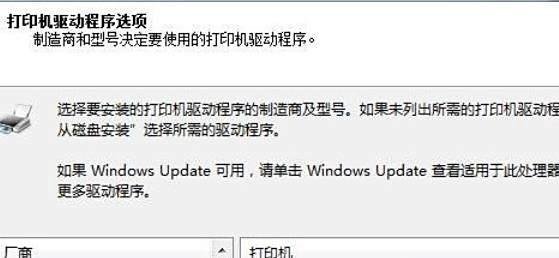
等待更新完成系统将自动联网下载并更新驱动程序,此过程约需10分钟。更新完成后,关闭当前窗口。

正常添加打印机返回“设备和打印机”窗口,点击“添加打印机”,按照局域网添加打印机的常规流程操作即可完成连接。
注意事项: