操作步骤如下:
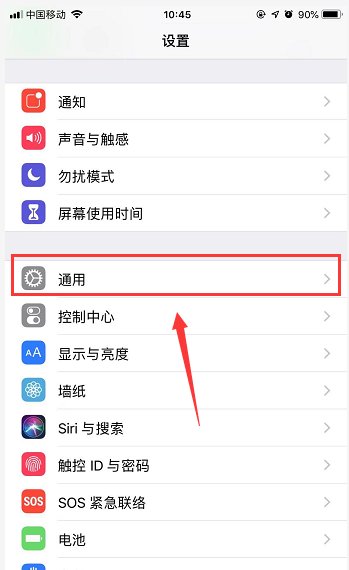
1、打开“设置”,点击“通用”选项,如图所示。
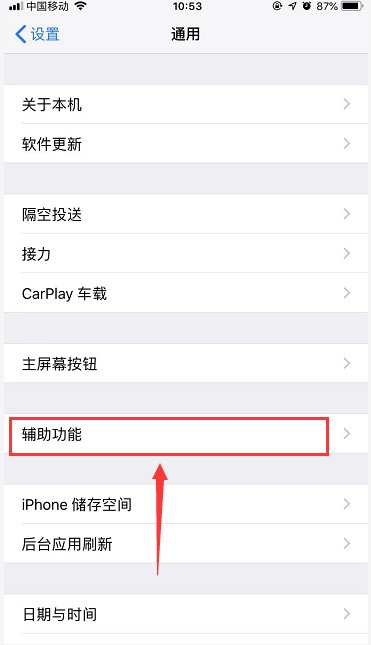
2、点击辅助功能。
3、点击辅助触控,旧一点版本的IOS需点击AssistiveTouch进入
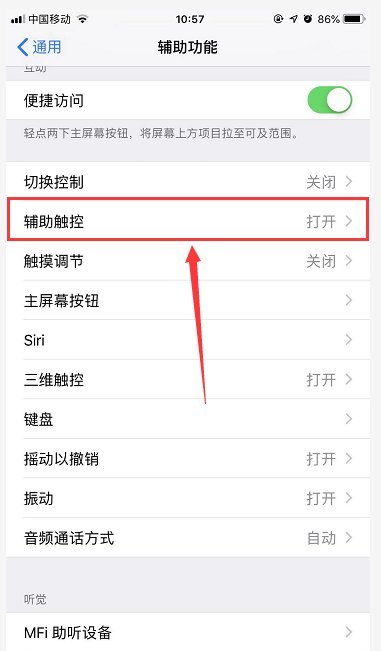
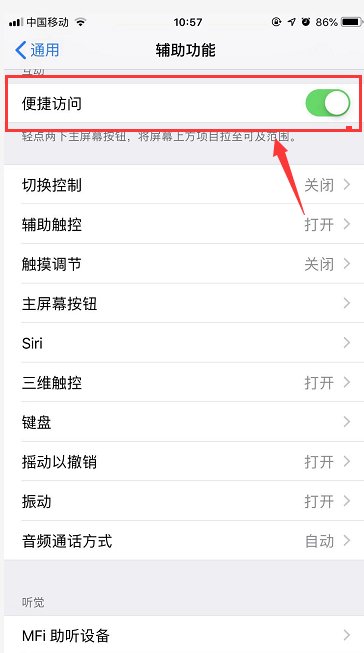
4、把辅助触控保持在打开的状态。
5、完成。
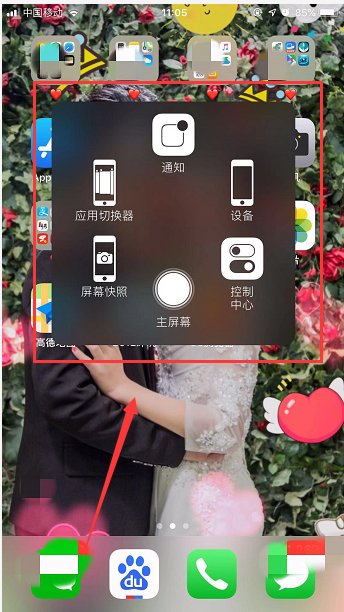
扩展资料:
这个功能打开后,在iPhone/iPod touch的界面上会浮现出一个小方块,点击它会弹出四个功能菜单。这个小方块可以随着不同程序的开启和关闭在屏幕四周的八个位置自由移动,避免“碍事”的情况,也可以手动调节。
"主屏幕"我们无需赘述,苹果终于在系统中内置了一个虚拟home键,并且它还支持双击弹出多任务栏。有了它,那些纠结于home键易损坏又不能越狱的朋友们终于可以解脱了。
右侧的"设备"也不难理解点击后会出现在屏幕上浮现出一组功能按键,有了它们,用户无须再使用机身左侧的就能调节音量,或者锁定屏幕等。
参考资料来源:Assistive touch_百度百科