3DMax的材质球不够用的解决方法
在3ds Max中,材质球是用于为模型分配材质的重要工具。然而,默认情况下,3ds Max提供的材质球数量是有限的。当材质球不够用时,可以采取以下几种方法来解决这一问题:
一、直接删除材质球上的材质
在材质编辑器中,选择需要删除的材质球。
点击材质球下方的“X”按钮,以解除该材质球与场景中模型的关联。
对该材质球进行重新命名,以便后续使用。
为重新命名后的材质球分配新的材质。
二、使用多维子材质
将需要应用不同材质的模型合并为一个编辑多边形。
在材质编辑器中,创建一个多维子材质。
为多维子材质的每个子材质分配不同的材质。
将多维子材质应用于合并后的模型。
注意:虽然这种方法可以解决材质球不够用的问题,但后续如果需要修改模型,可能会增加操作的复杂性。
三、替代材质球
在材质编辑器中,选择一个未使用的材质球。
将该材质球的材质复制(拖动)到需要替代的材质球上。
对替代后的材质球进行重新命名。
为重新命名后的材质球分配新的材质。
四、保存并重新加载材质
将当前场景中的材质命名并保存到一个材质库中。
在需要更多材质球时,从材质库中加载已保存的材质。
对加载的材质进行重新分配或修改。
五、增加材质球数量(高级方法)
六、优化材质使用
七、利用3ds Max的材质管理器
示例图片
以下是关于如何切换UI设置以使用Vray材质球的示例图片:
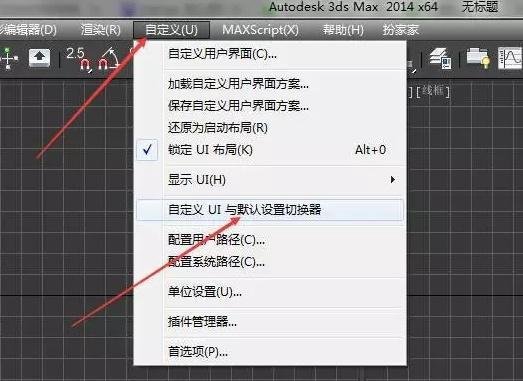
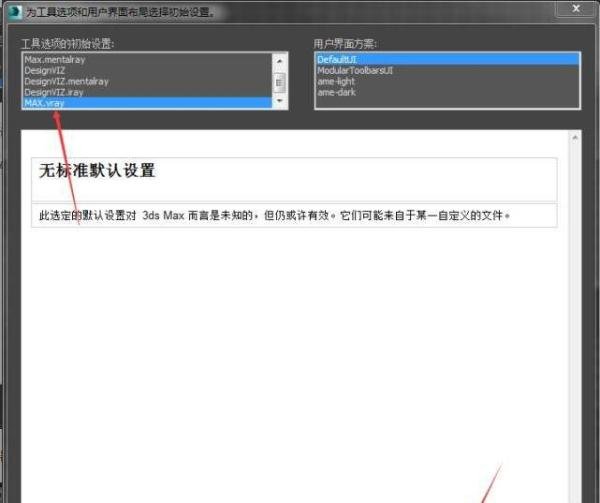
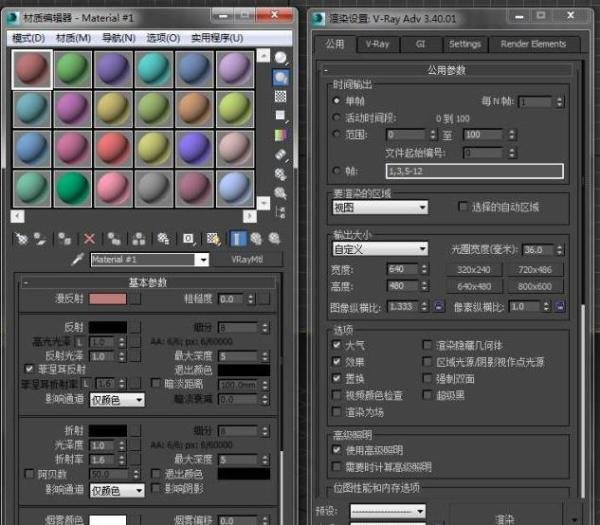
通过以上方法,用户可以有效地解决3ds Max中材质球不够用的问题。在实际操作中,建议根据具体需求和场景选择合适的方法。同时,定期优化和管理材质也是提高工作效率和保持场景整洁的重要步骤。