电脑关机很慢通常与运行中的程序、系统设置或硬件状态有关,以下是具体原因及解决方法:
当电脑关机时,系统需等待所有程序结束运行。若某些程序卡死或未响应,会显著延长关机时间。
手动结束任务:按下 Ctrl+Shift+Esc 打开任务管理器,在“进程”选项卡中结束占用资源高的程序(如浏览器、大型软件)。
禁用开机自启项:通过任务管理器“启动”选项卡,禁用不必要的开机启动程序,减少关机时需关闭的进程数量。
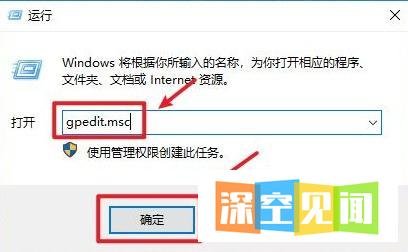
Windows 系统默认配置可能阻止程序强制终止,导致关机延迟。可通过修改组策略优化设置:
按下 Win+R 输入 regedit 打开注册表编辑器(或通过搜索“组策略”进入本地组策略编辑器)。
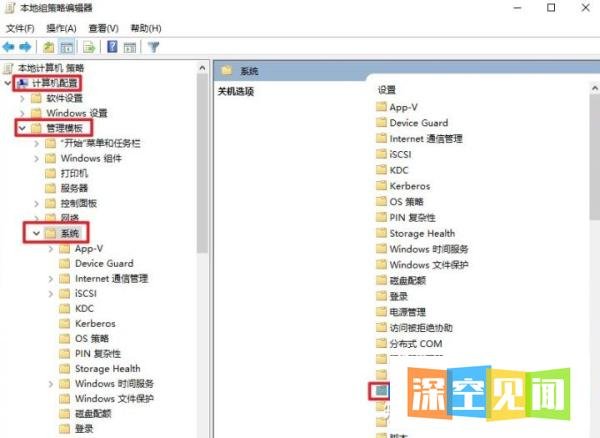
依次展开路径:计算机配置 → 管理模板 → 系统 → 关机选项。
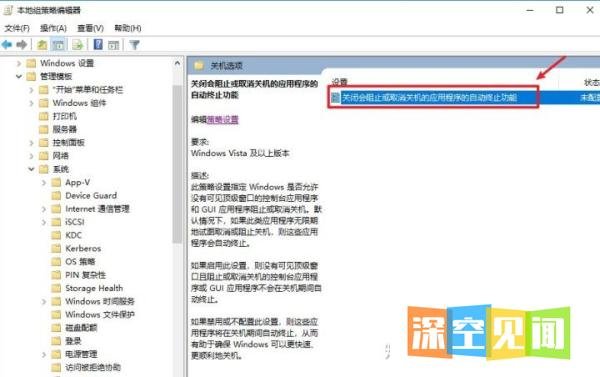
双击右侧的 “关闭会阻止或取消关机的应用程序的自动终止功能”。
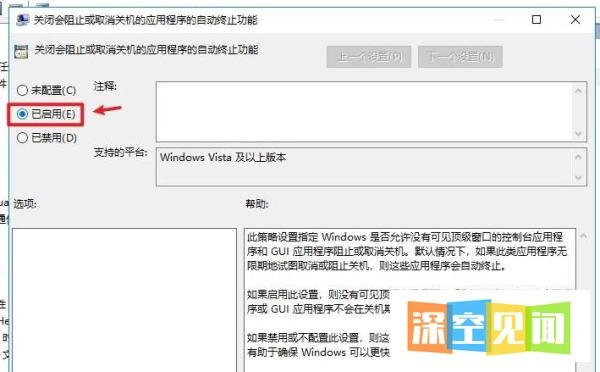
勾选 “已启用”,点击确定保存。
Windows 系统在关机时可能自动安装更新或运行后台服务(如杀毒软件扫描、系统维护),导致关机缓慢。
调整更新设置:进入 设置 → 更新和安全 → Windows 更新,选择 “暂停更新 7 天” 或手动控制更新时间。
关闭非必要服务:按下 Win+R 输入 msconfig,在“服务”选项卡中隐藏 Microsoft 服务后,禁用第三方软件服务(需谨慎操作)。
硬盘故障、电源管理设置异常或外接设备冲突也可能引发关机问题。
检查硬盘健康:使用工具(如 CrystalDiskInfo)检测硬盘是否有坏道或错误。
更新驱动:通过设备管理器更新主板、芯片组驱动,确保电源管理功能正常。
断开外设:关机前拔掉 U 盘、移动硬盘等设备,避免设备驱动冲突。
系统文件丢失或注册表异常可能导致关机流程卡顿。
运行系统文件检查:以管理员身份打开命令提示符,输入 sfc /scannow 扫描并修复损坏文件。
重置系统:若问题持续,可备份数据后通过 设置 → 更新和安全 → 恢复 → 重置此电脑 选择保留文件重装系统。
通过以上步骤,可系统性解决电脑关机缓慢问题,提升使用体验。