UG11.0中设计绕圆弧排字的步骤如下:
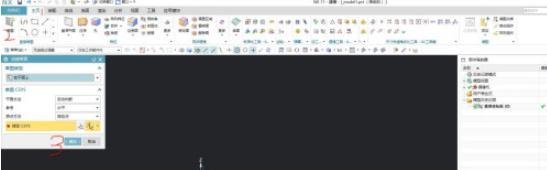
第一步:创建草图
打开UG11.0软件,在菜单栏中选择主页选项卡,点击草图按钮,弹出创建草图对话框。根据需求选择基准平面(如XY平面),点击确定进入草图绘制环境。
第二步:绘制圆弧
在草图工具栏中选择圆弧命令,弹出圆弧对话框。选择中心和端点定圆弧方式,在绘图区任意位置指定圆弧的圆心点,随后点击圆弧的起点和终点以确定形状。完成参数设置后,点击完成草图退出草图模式。
第三步:添加沿曲线文本
在菜单栏中选择曲线选项卡,点击文本按钮,弹出文本对话框。在类型下拉菜单中选择曲线上,点击选择曲线按钮并选取之前绘制的圆弧线。在文本属性下方的输入框中输入需要排列的文字内容。
第四步:调整文本参数
在尺寸选项中,通过调整偏置值控制文字与圆弧的间距,修改长度或高度参数优化文字大小。若需调整文字方向,可在文本框中拖动瞄点或旋转文本。确认效果后,点击确定完成操作。
注意事项:
通过以上步骤,即可在UG11.0中实现文字沿圆弧路径的精确排列。如需进一步优化设计,可结合软件的其他功能(如镜像、阵列)进行复杂排版。