使用 wondershare DVD 制作留恋电影(相片电影)的步骤如下:
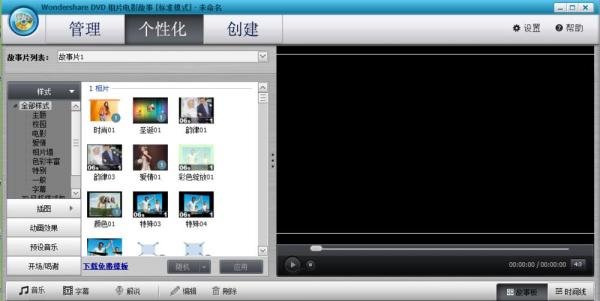
启动软件并选择模式
下载安装后双击打开软件,选择 标准模式 进入主界面。
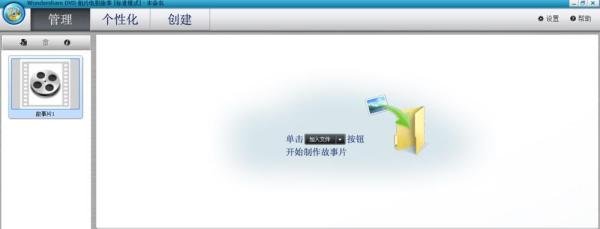
导入相片文件
点击主界面 “加入文件” 按钮,可单张添加或按住 Ctrl 键多选相片。
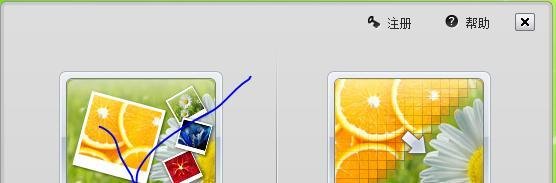
个性化设置
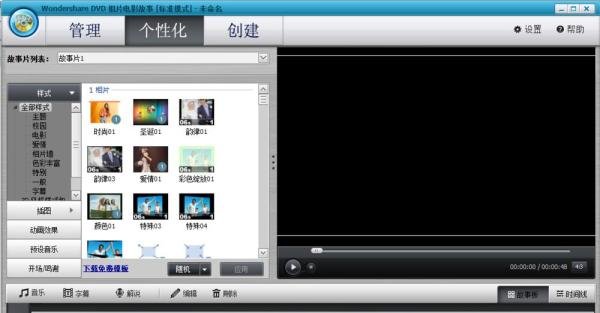
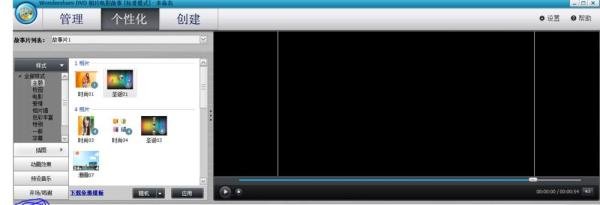
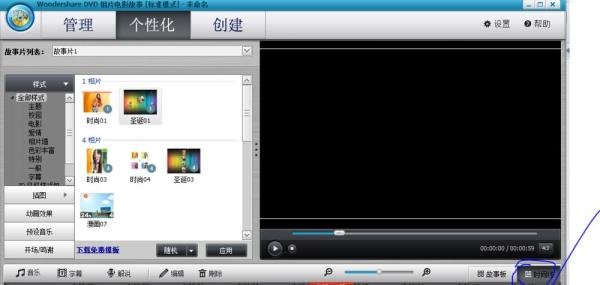
样式与动画:点击 “个性化”,先选中相片,再选择上方 样式、插图、动画效果 等。
注意:样式名称含“时尚01”等字样的为单张照片播放样式。
音乐与字幕:
音乐:点击 “音乐” 添加背景音乐,双击时间线上的音乐可裁剪片段。
字幕:先选中相片,再点击 “字幕”,输入内容并调整样式和位置,拖动方框可修改显示时长。
调整播放时间
点击 时间线,鼠标移至相片尾部变为双箭头时,可拖动调整单张相片的播放时长。
预览与生成视频
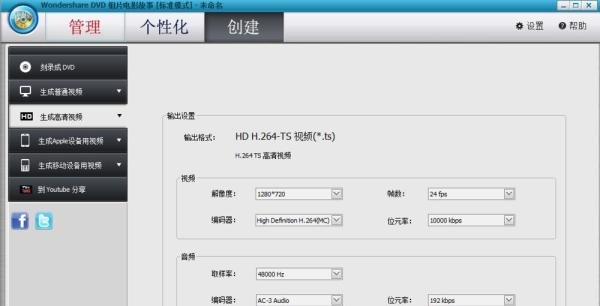
点击 预览 检查效果,确认无误后点击顶部 “创建”,选择 “生成高清视频”,修改保存路径后开始制作。
通过以上步骤,即可快速完成一部温馨的留恋电影制作。