Microsoft word2003中怎样进行页面设置?

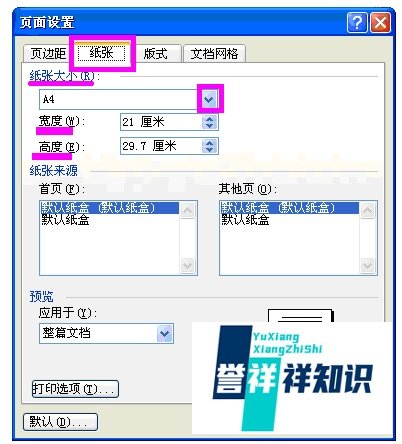
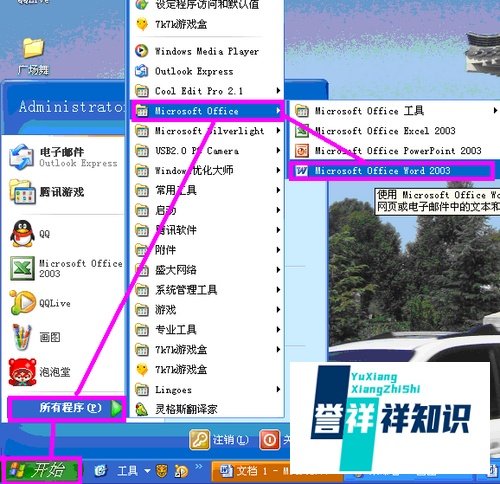
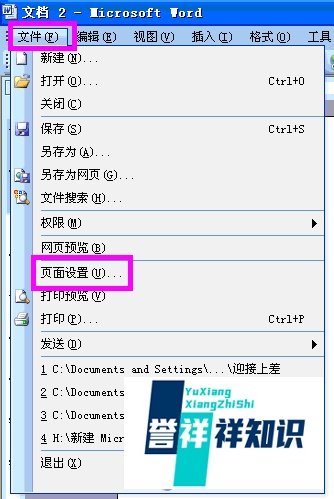
在Microsoft Word2003中进行页面设置,可按以下步骤操作:
Microsoft word2003中怎样进行页面设置?

Microsoft word2003中怎样进行页面设置?

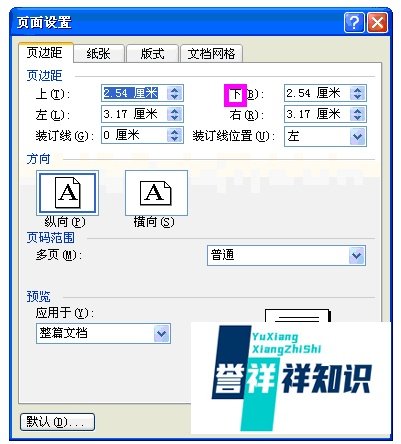
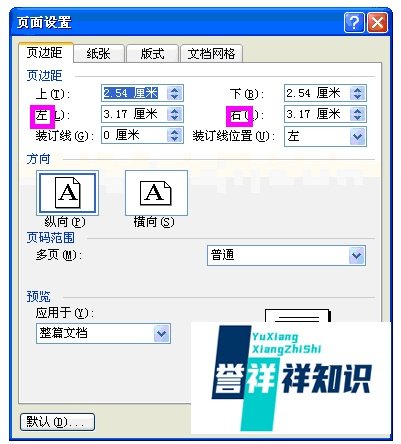
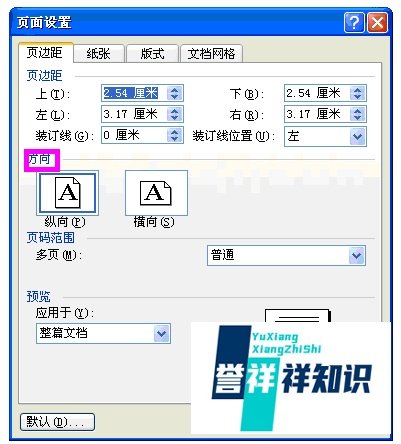
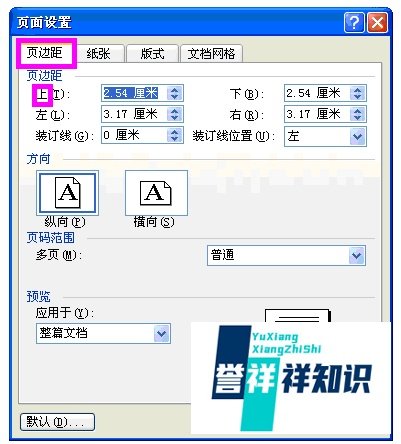
弹出“页面设置窗口”后,点击“页边距”选项卡。

依次输入上、下、左、右页边距的数据。
Microsoft word2003中怎样进行页面设置?

Microsoft word2003中怎样进行页面设置?

Microsoft word2003中怎样进行页面设置?

Microsoft word2003中怎样进行页面设置?

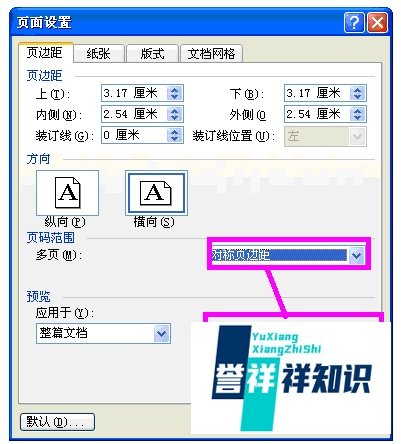
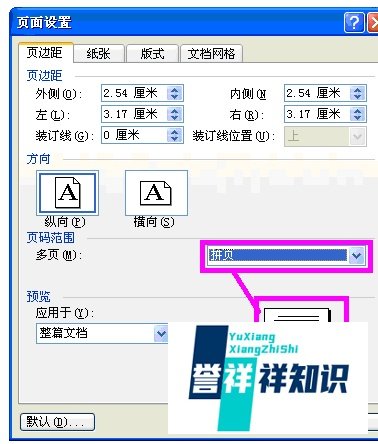
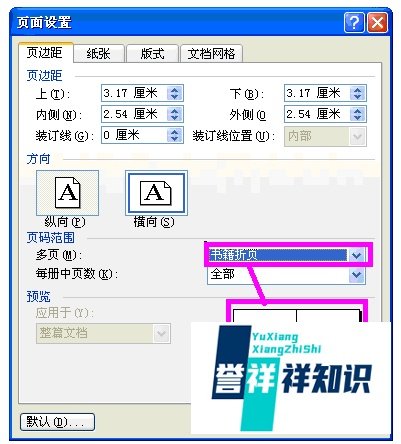
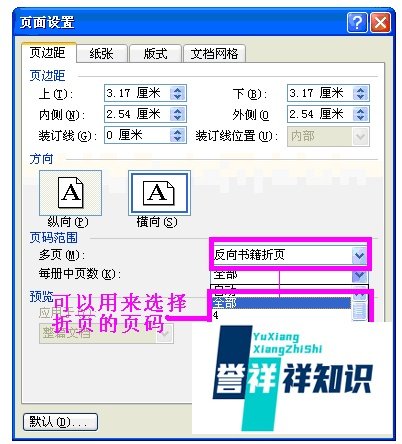
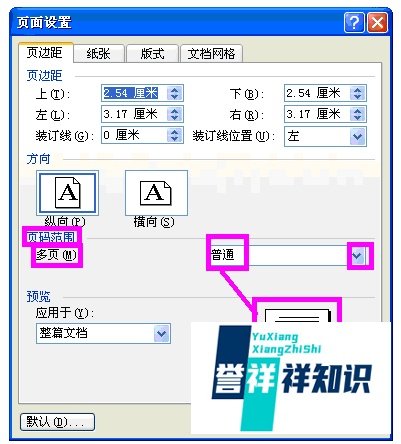
在“页边距”选项卡中,有“普通”、“对称页边距”、“拼页”、“书籍折页”、“反向书籍折页”5个选项。

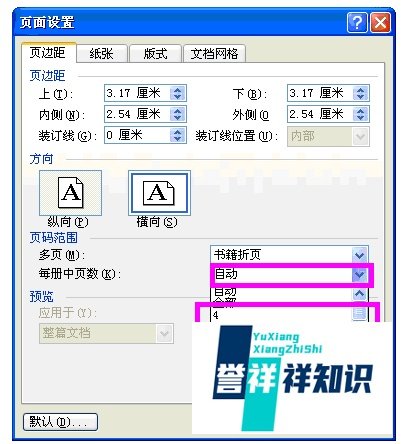
选择“书籍折页”或“反向书籍折页”时,可进一步设置“每册中页数”,有“自动”、“全部”、“4”“8”“12”等多页选项。
Microsoft word2003中怎样进行页面设置?

Microsoft word2003中怎样进行页面设置?

Microsoft word2003中怎样进行页面设置?

Microsoft word2003中怎样进行页面设置?

Microsoft word2003中怎样进行页面设置?

Microsoft word2003中怎样进行页面设置?

Microsoft word2003中怎样进行页面设置?

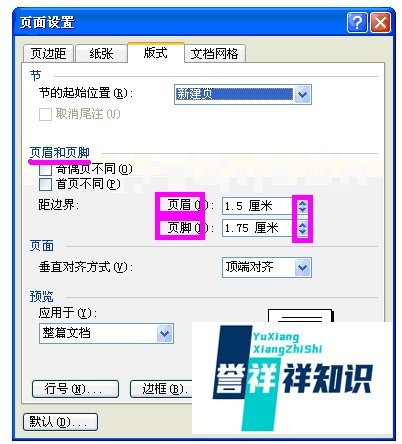
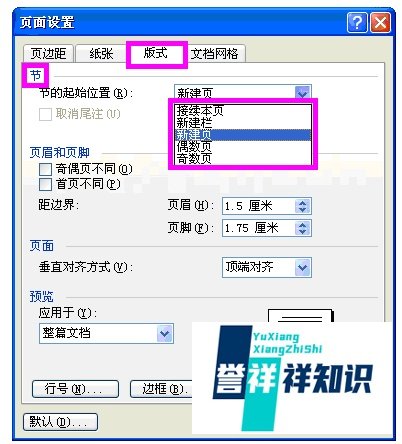
点击“版式”选项卡,可设置“节”、“页眉和页脚”、“页面”、“行号”等。

在“页眉和页脚”框中输入数据,即可设置页眉和页脚。

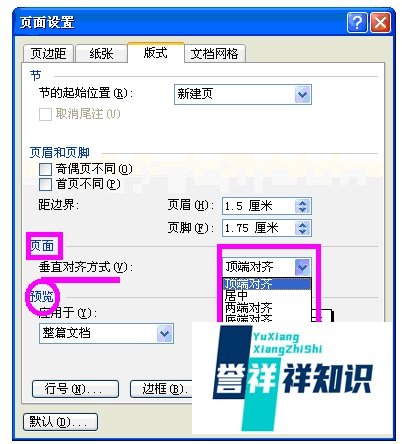
在“页面”设置项中,有“顶端对齐”、“居中”、“两端对齐”、“低端对齐”四种对齐方式。
Microsoft word2003中怎样进行页面设置?

Microsoft word2003中怎样进行页面设置?

Microsoft word2003中怎样进行页面设置?

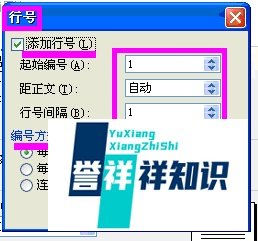
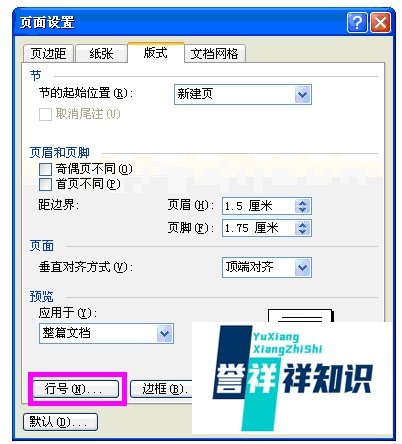
如果需要行号,点击“行号”进行设置。

弹出“行号”窗口后,点击“添加行号”进行编辑,有三种编号方式:“每页重新编号”、“每节重新编号”、“连续编号”,试题等建议用“连续编号”。
Microsoft word2003中怎样进行页面设置?

Microsoft word2003中怎样进行页面设置?

注意事项:设置之前,一定要确定好要设置的文本。