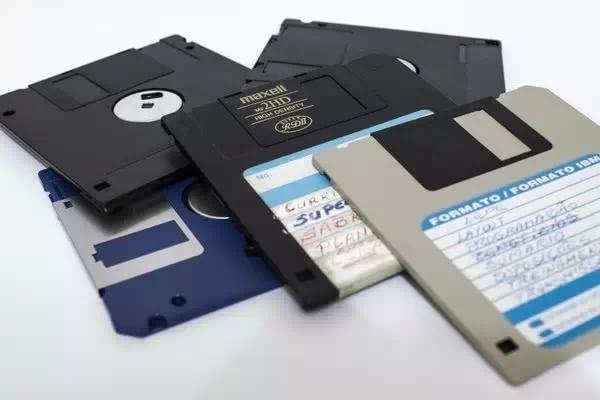
开机时弹出”驱动器中没有软盘!“对话框的原因及解决方法如下:
原因: 系统配置问题:现代计算机系统中软盘已经不常见,但当系统检测到配置中存在软盘驱动器时,就会弹出此提示。 CMOS设置错误:CMOS设置中可能仍然保留了软盘驱动器的配置信息,导致系统在启动时尝试访问不存在的软盘驱动器。
解决方法: 调整CMOS设置: 开机时按del键进入CMOS设置。 在STANDARD CMOS FEATURES下找到DRIVE A选项,将其设置为None。这意味着系统将不尝试从任何软盘驱动器启动。 检查硬件连接: 如果你的计算机确实配备了软盘驱动器,请检查其连接是否正确,确保软盘驱动器能够正常工作。 更新BIOS/UEFI设置: 进入BIOS/UEFI设置,检查是否有关于软盘驱动器的选项,确保相关设置正确。 如果软盘驱动器未在系统中正确识别,可能需要启用软盘驱动器支持。 检查系统驱动程序: 确保所有系统驱动程序都是最新的,过时的驱动程序可能导致启动问题。 进一步硬件检查: 如果上述方法都无法解决问题,可能需要进行进一步的硬件检查,以确定是否存在其他硬件故障。
通过以上步骤,通常可以解决开机时弹出”驱动器中没有软盘!“对话框的问题。如果问题依然存在,建议咨询专业的计算机维修人员。