360安全浏览器中添加信任站点的教程如下:
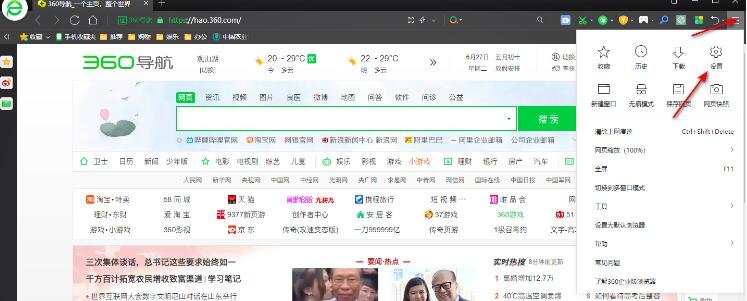
方法一:- 进入设置页面:点击360安全浏览器主页面右上角的【三】图标,在打开的窗口中点击【设置】选项。- 搜索信任设置:在设置页面的搜索框中输入【信任】,之后通过回车键进行搜索。找到并点击【网址信任与阻止】按钮。- 添加信任站点:注意,直接通过360安全浏览器添加信任站点需要在拦截窗口的网页窗口中进行。若当前没有安全性提示的拦截窗口,则无法直接在此处添加。
方法二:- 进入Internet选项:在360安全浏览器的【工具】子选项下,找到并点击【Internet选项】。- 切换到安全页面:在Internet属性设置窗口中,将选项卡切换到【安全】页面。- 添加受信任的站点:在安全页面中,点击【受信任的站点】,之后点击【站点】按钮。在弹出的窗口中输入自己想要添加的网页的网址,点击【添加】按钮。- 完成添加:添加后,可以在框中查看到自己添加的受信任的网站。点击【关闭】按钮,完成信任网站的添加操作。
通过以上两种方法,你可以轻松地在360安全浏览器中添加信任站点,以便在访问这些站点时不再受到安全警告的干扰。