制作花底字效果,可按以下步骤操作:
一、准备工具
确保电脑已安装美图秀秀软件。若未安装,可通过浏览器搜索“美图秀秀”,进入官网下载并安装。
二、创建透明画布
打开美图秀秀,点击界面上方的“新建”按钮。在弹出的窗口中,选择“透明画布”,并根据需求自由设定画布大小。透明画布可避免文字与背景融合时产生突兀感。
三、输入文字
点击导航栏的“字体”选项,再点击左侧的“输入文字”。在文本框中输入需制作花底字的文字内容,自由调整字体、样式和颜色。建议选择白色字体,因其能在多数图片背景下凸显文字。
四、合并文字图层
输入文字后,右击文字,选择“全部合并”。此步骤将文字图层合并为一个整体,便于后续操作。
五、插入覆盖图片
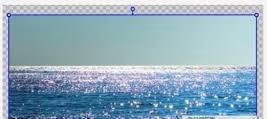
右击画布,选择“插入一张图片”。选择喜欢的图片,并将其放大至完全覆盖文字。
六、正片叠底融合
右击插入的图片,选择“正片叠底(融合)”。此步骤是制作花底字的关键,通过该功能使图片与文字完美融合,形成独特效果。
七、保存作品
确认效果满意后,点击保存按钮,将作品保存至本地。
进阶操作:叠加效果
若需更丰富的效果,可打开另一张图片,将保存的花底字图片插入其中。调整花底字的大小和位置,使其与背景图片融合,最后保存最终作品。
通过以上步骤,可轻松制作出独特的花底字效果,适用于社交媒体分享、朋友圈晒图或日常设计需求。