惠普打印机E4故障原因分析
一、引言
惠普(HP)作为全球知名的打印设备制造商,其产品广泛应用于各种办公和家庭环境。然而,在使用过程中,用户可能会遇到各种故障,其中E4故障是比较常见的一种。本文将详细分析惠普打印机E4故障的原因,并提供相应的解决方案建议。
二、E4故障概述
E4故障通常指的是惠普打印机在操作过程中出现的错误代码或状态指示,具体表现可能因不同型号的打印机而有所差异。但一般来说,E4故障与打印机的硬件或软件问题有关,可能导致打印任务无法正常进行。
三、故障原因分析
墨盒/碳粉盒问题:
- 墨盒/碳粉盒未正确安装或已耗尽。
- 墨盒/碳粉盒存在物理损坏或兼容性问题。
- 墨盒/碳粉盒的芯片未能被打印机正确识别。
纸张路径堵塞:
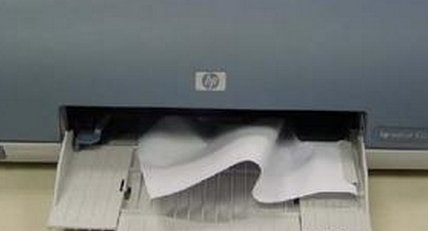
- 打印纸张在进纸口、出纸口或打印通道中卡住。
- 纸张传感器出现故障,导致打印机无法准确检测纸张位置。
打印头/喷头故障:
- 打印头堵塞或磨损严重,影响打印质量。
- 打印头电路连接不良或损坏。
驱动程序/固件问题:
- 打印机驱动程序过时或损坏。
- 打印机固件需要更新以修复已知的错误。
电源/电压问题:
- 电源线松动或损坏,导致供电不稳定。
- 电压波动超出打印机正常工作范围。
其他硬件故障:
- 主板上的元件损坏或老化。
- 连接电缆(如USB线)出现问题。
四、解决方案建议
针对上述可能的故障原因,以下是一些建议的解决方案:
检查并更换墨盒/碳粉盒:
- 确保墨盒/碳粉盒已正确安装且未耗尽。
- 检查墨盒/碳粉盒是否有物理损坏,如有必要请更换新的原装墨盒/碳粉盒。
- 清洁墨盒/碳粉盒的接触点,确保其与打印机的连接良好。
清理纸张路径:
- 关闭打印机电源,然后小心地从进纸口和出纸口取出卡住的纸张。
- 检查纸张传感器是否工作正常,如有异常请联系维修人员处理。
清洁或更换打印头:
- 使用打印机自带的清洗功能尝试清洁打印头。
- 如清洗无效,考虑更换新的打印头。
更新驱动程序/固件:
- 访问惠普官方网站下载最新的驱动程序和固件更新。
- 按照说明安装更新后的驱动程序和固件。
检查电源线和电压:
- 确保电源线牢固地连接到打印机和插座上。
- 使用电压表测量电源电压是否在打印机的工作范围内。
联系专业维修服务:
- 如果以上方法均无法解决问题,建议联系惠普官方维修服务中心或授权维修商进行检查和维修。
五、结论
惠普打印机E4故障可能由多种原因引起,包括墨盒/碳粉盒问题、纸张路径堵塞、打印头故障、驱动程序/固件问题以及电源/电压问题等。通过仔细检查和采取相应的解决方案,大多数E4故障都可以得到有效解决。希望本文的分析和建议能对广大惠普打印机用户提供有益的参考和帮助。