在iPhone版ES文件管理器中将文件移到Documents目录,可按以下步骤操作:
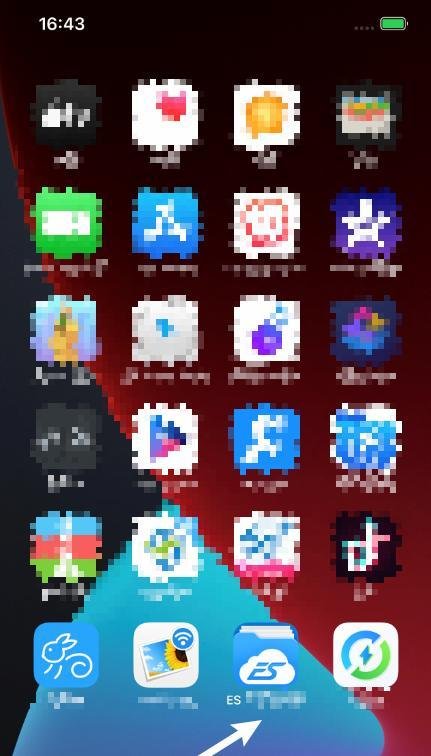
解锁设备并打开ES文件管理器

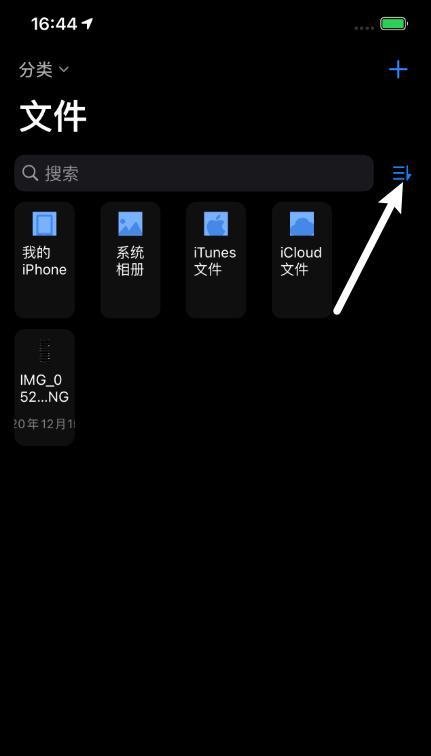
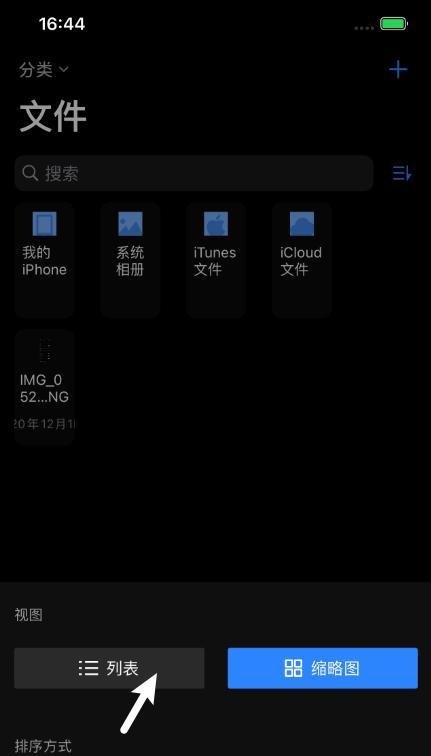
切换为列表视图进入应用后,点击右上角列表符号(通常为三条横线或方格图标),在弹出的选项中选择列表模式,以便更清晰地查看文件。

选择要移动的文件在文件列表中,找到需要移动的目标文件,点击该文件右侧的选择框(或直接长按文件),待文件被选中后,点击底部或弹出的移动按钮。
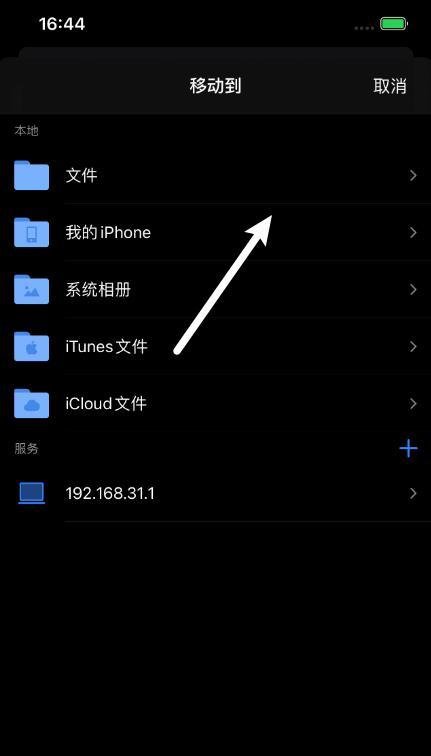
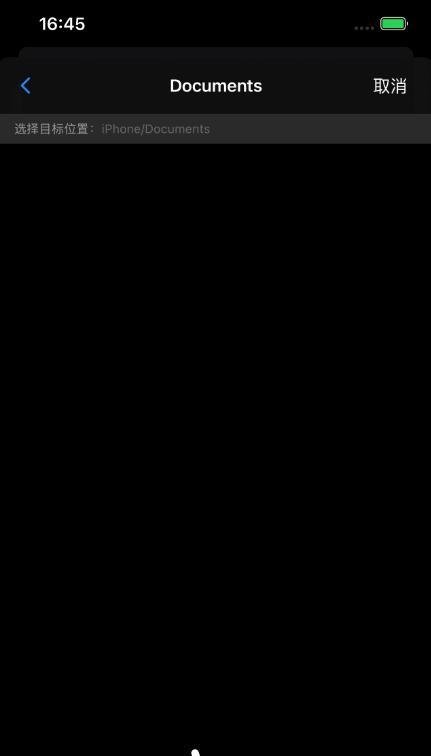
定位目标目录(Documents)在弹出的目录选择界面中,依次点击我的iPhone(或设备名称)→ Documents。若未直接显示,可通过搜索或浏览本地存储路径找到该目录。
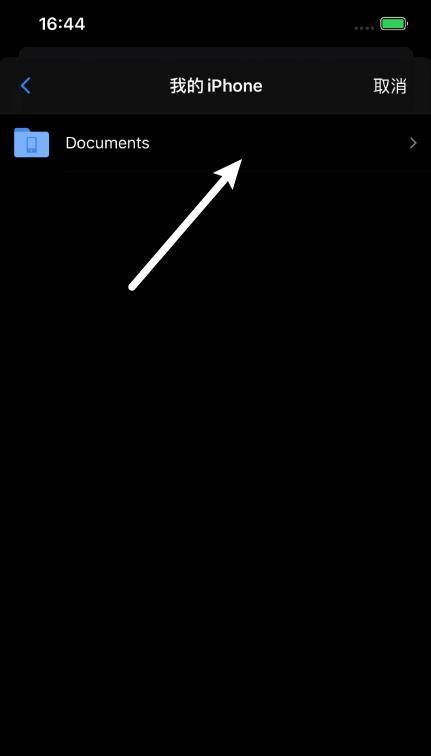
确认移动操作进入Documents目录后,点击右上角移动按钮(部分版本为“粘贴”或“确认”),系统将自动完成文件转移。
注意事项: