修改Firefox浏览器默认主页的步骤如下:
打开Firefox浏览器
在系统桌面找到Firefox快捷方式,双击启动浏览器。

进入菜单选项
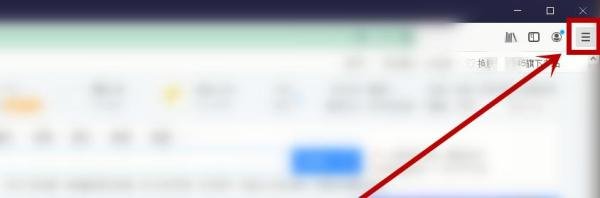
在浏览器右上角找到三横线图标(打开菜单),单击展开下拉菜单。
进入设置界面
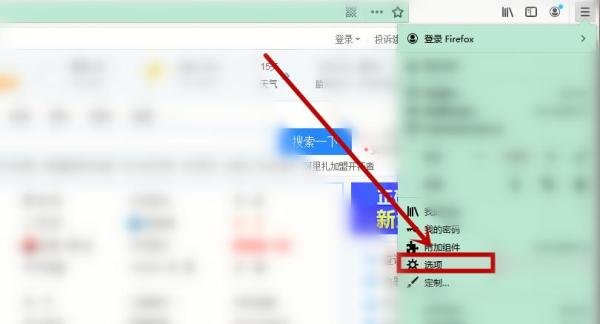
在下拉菜单中选择【选项】,单击进入设置页面。
定位主页设置选项卡
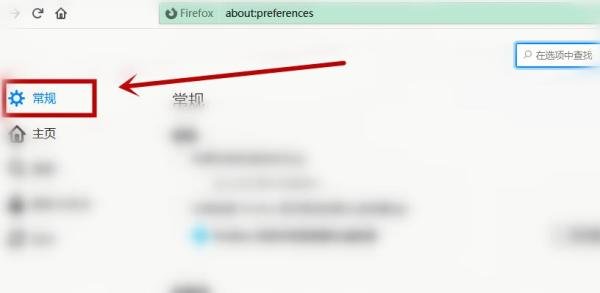
在左侧导航栏中单击【主页】选项卡,进入主页配置界面。
设置自定义主页
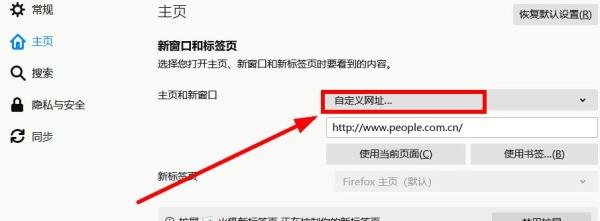
在右侧【新窗口和标签页】选项组下,找到【主页和新窗口】设置项。
单击【自定义网址】选项,下方会显示输入框。
输入目标网址
在输入框中粘贴或输入需要设置为主页的网址(如百度首页的URL:https://www.baidu.com)。
输入完成后,关闭设置窗口即可生效。
注意事项: