Win10系统一键清理系统垃圾的bat文件制作及使用教程如下:
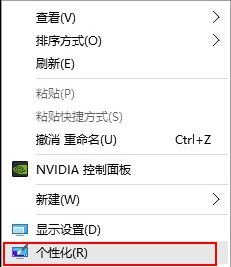
步骤1:创建记事本文件在桌面空白处右键,选择“新建”→“文本文档”,生成一个空白记事本文件。
步骤2:粘贴清理代码双击打开新建的记事本文件,复制以下代码并粘贴到文件中:
代码功能说明:
删除系统盘(%systemdrive%)中的临时文件(.tmp)、日志文件(.log)、旧文件(.old)等。
清理系统目录(%windir%)下的备份文件(.bak)、预读取文件(prefetch)和临时文件夹(temp)。
清除用户目录(%userprofile%)下的Cookies、最近打开文件记录、浏览器临时文件等。
操作完成后显示提示信息,并暂停等待用户按键退出。
步骤3:保存为.bat文件点击记事本菜单栏的“文件”→“另存为”,在保存窗口中:
文件名:输入“系统清理.bat”(可自定义,但扩展名必须为.bat)。
保存类型:选择“所有文件”(避免保存为.txt文件)。
保存位置:建议保存在桌面或常用文件夹,便于后续使用。
步骤4:运行清理脚本双击保存好的“系统清理.bat”文件,系统会弹出命令提示符窗口,自动执行清理操作。注意事项:
清理过程中不要中断,否则可能导致部分文件未删除。
首次运行时,系统可能提示“是否允许此应用对设备进行更改”,点击“是”即可。
清理完成后,按任意键退出窗口。
补充说明与风险提示
管理员权限:若清理系统目录时提示权限不足,需右键bat文件选择“以管理员身份运行”。
数据安全:脚本仅删除临时文件和缓存,不会影响系统核心文件,但建议提前备份重要数据。
定期清理:建议每月运行一次,保持系统流畅。
兼容性:此脚本适用于Win10系统,其他Windows版本可能需调整路径(如%userprofile%Local Settings在Win10中已迁移至AppDataLocal)。
通过以上步骤,即可实现一键清理系统垃圾,无需依赖第三方软件,操作简单且效果彻底。