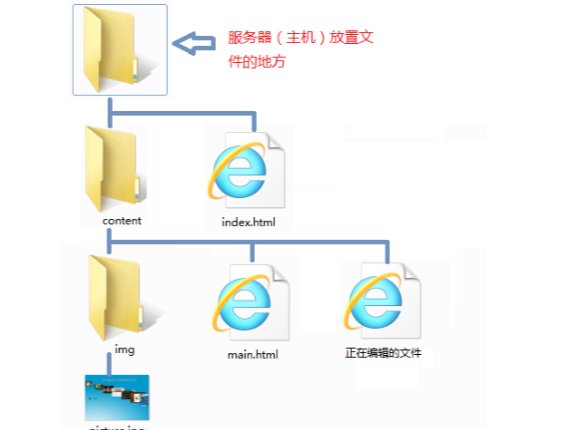
绝对路径与相对路径详解及示例
在文件系统中,定位文件和目录的位置有两种主要方式:绝对路径和相对路径。这两种路径各有特点和使用场景。下面将详细介绍它们的概念并提供具体例子。
一、绝对路径(Absolute Path)
定义:绝对路径是从根目录(在Windows中是盘符如C:\或D:\,在Unix/Linux中是/)开始,逐级指向目标文件或目录的完整路径。它包含了从根到目标位置的所有中间目录名,是唯一的,不依赖于当前工作目录。
优点:
- 明确且唯一地指定了文件或目录的位置。
- 不受当前工作目录变化的影响。
缺点:
- 在不同系统或不同用户的文件结构中可能有所不同,移植性差。
- 输入较长,不够简洁。
示例:
Windows:C:\Users\Username\Documents\Project\report.docx
- 从C:盘的根目录开始,依次经过Users、Username、Documents、Project到达report.docx文件。
Unix/Linux:/home/username/documents/project/report.txt
- 从根目录/开始,依次经过home、username、documents、project到达report.txt文件。
二、相对路径(Relative Path)
定义:相对路径是基于当前工作目录(Current Working Directory, CWD)来定位的。它不包含从根开始的完整路径信息,而是使用.(表示当前目录)、..(表示上一级目录)以及文件名或目录名来构建路径。
优点:
- 更简短,易于编写和阅读。
- 提高代码的可移植性和灵活性。
缺点:
- 必须知道当前工作目录才能正确解析。
- 如果当前工作目录改变,相同的相对路径可能会指向不同的文件或目录。
示例:
假设当前工作目录为/home/username/documents/project:
- ./report.txt:指向当前目录下的report.txt文件。
- ../notes/meeting.md:向上回退到documents目录,然后进入notes目录,指向meeting.md文件。
- data/results.csv:在当前目录下的data子目录中查找results.csv文件。
在Windows中,假设当前工作目录为C:\Users\Username\Documents\Project:
- .\report.docx:指向当前目录下的report.docx文件。(注意,Windows中也常用\作为分隔符,但.前通常省略\)
- ..\Notes\Meeting.pptx:向上回退到Documents目录,然后进入Notes目录,指向Meeting.pptx文件。
- Data\Results.xlsx:在当前目录下的Data子目录中查找Results.xlsx文件。
总结
- 绝对路径适合需要明确指定文件位置的场合,不受当前工作目录影响。
- 相对路径更灵活,便于在不同环境间迁移代码和项目结构,但需要了解当前工作目录。
理解并正确使用这两种路径方式,对于高效管理文件系统、编写可维护的代码至关重要。