Windows 7 开关机慢解决方法
Windows 7 是一个广泛使用的操作系统,但随着时间的推移和硬件的老化,你可能会遇到开关机速度变慢的问题。以下是一些常见的方法,可以帮助你优化 Windows 7 的启动和关闭时间:
一、禁用不必要的启动项
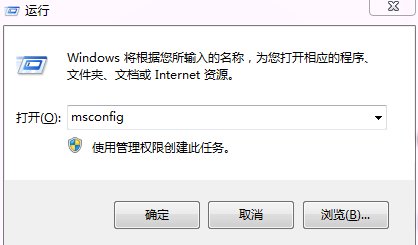
打开系统配置工具:
- 点击“开始”按钮,在搜索框中输入 msconfig 并按回车。
- 在弹出的“系统配置”窗口中,选择“启动”选项卡。
禁用启动项:
- 仔细查看列表中的程序,取消勾选那些你不希望开机时自动运行的程序。
- 注意:不要随意禁用未知的程序,特别是与你的硬件和系统安全相关的程序。
应用更改并重启:
- 点击“确定”,系统会提示你重新启动计算机以应用更改。
二、清理磁盘碎片
打开磁盘碎片整理程序:
- 点击“开始”按钮,在搜索框中输入 dfrg.msc 并按回车。
选择要整理的磁盘:
- 在“磁盘碎片整理程序”窗口中,选择你想要进行碎片整理的磁盘(通常是 C 盘)。
分析并整理:
- 点击“分析磁盘”,如果显示需要整理,则点击“磁盘碎片整理”。
三、检查和修复磁盘错误
打开磁盘检查工具:
- 同样在“开始”菜单的搜索框中输入 chkdsk 并按回车。
- 或者你也可以通过右键点击目标磁盘(如 C 盘),在弹出的菜单中选择“属性”,然后在“工具”选项卡中点击“立即检查”。
运行磁盘检查:
- 选择要检查的选项(通常建议勾选“自动修复文件系统错误”和“扫描并尝试恢复坏扇区”)。
- 系统可能会提示你在下次启动时进行检查,按照提示操作即可。
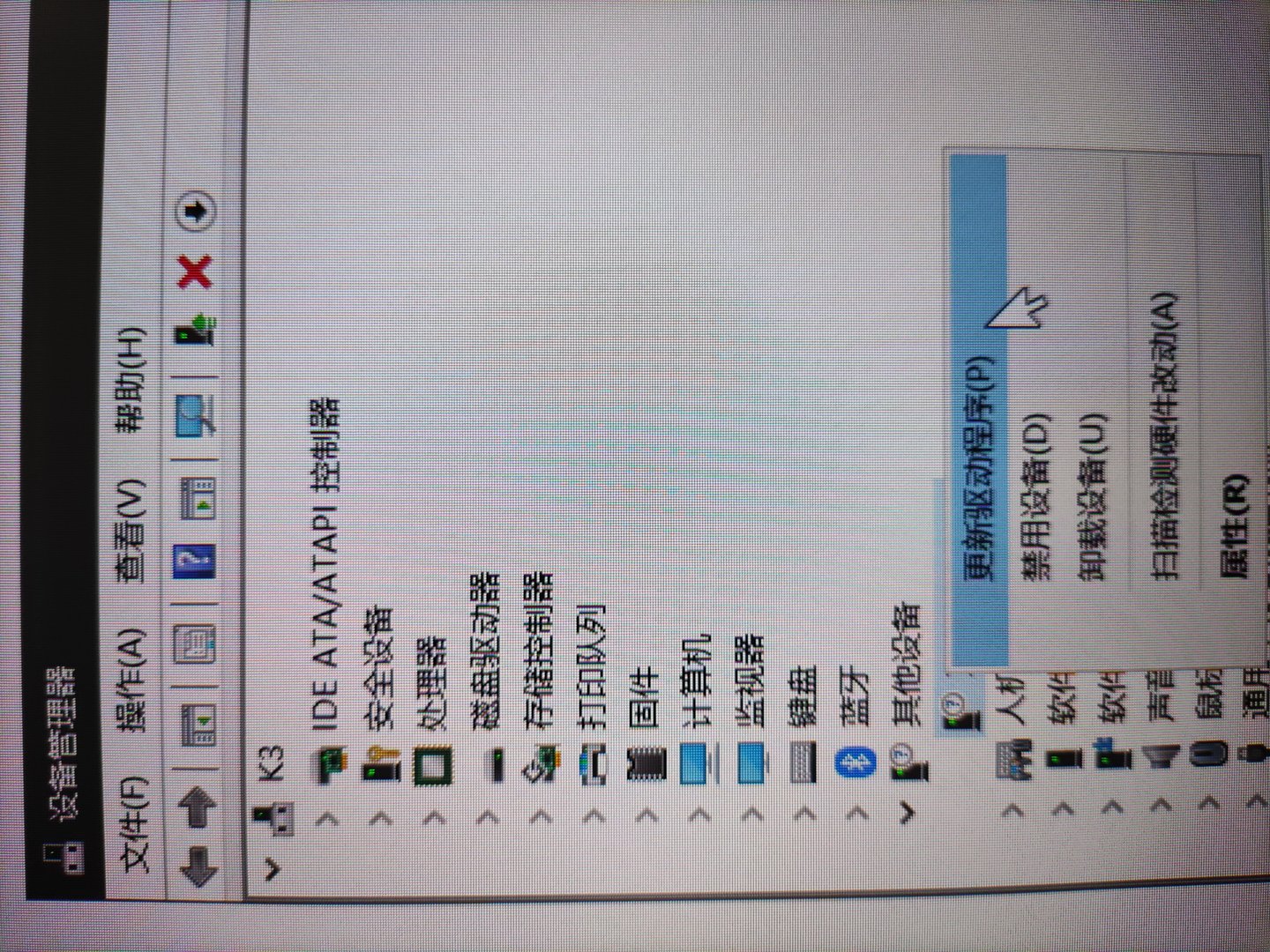
四、更新驱动程序和系统补丁
更新驱动程序:
- 确保你的所有硬件设备都有最新的驱动程序。你可以访问设备制造商的网站下载和安装最新的驱动。
安装系统更新:
- 通过 Windows Update 安装所有可用的系统补丁和安全更新。这有助于解决一些已知的性能问题和漏洞。
五、调整电源设置
打开控制面板:
- 点击“开始”按钮,然后选择“控制面板”。
进入电源管理:
- 在控制面板中找到并点击“系统和安全”,然后点击“电源选项”。
更改计划设置:
- 选择你当前使用的电源计划,然后点击“更改计划设置”。
- 在接下来的窗口中,点击“更改高级电源设置”。
调整关机设置:
- 在高级设置中,找到与关机相关的选项(如“快速启动”),确保它们被启用或设置为最优性能。
六、使用第三方优化软件
虽然内置的工具已经足够强大,但有时你可能需要使用第三方优化软件来进一步加速你的系统。例如,CCleaner 可以帮助你清理无用的文件和注册表条目;Advanced SystemCare 则提供了全面的系统优化功能。不过请注意,使用这些软件时要小心谨慎,避免误删重要文件或修改关键系统设置。
通过以上步骤,你应该能够显著改善 Windows 7 的开关机速度。如果问题仍然存在,可能需要考虑升级硬件配置或寻求专业的技术支持。