Windows 10 虚拟机安装详细教程
在本教程中,我们将指导您如何在您的计算机上安装并配置一个Windows 10的虚拟机。我们将使用VMware Workstation作为虚拟化软件来进行演示,但类似的步骤也适用于其他虚拟化工具如VirtualBox等。请确保您已经下载并安装了VMware Workstation或其他您选择的虚拟化软件。
一、准备工作
系统要求:
- 确保您的主机操作系统(Host OS)是Windows、Linux或macOS,且满足VMware Workstation的系统要求。
- 检查您的CPU是否支持虚拟化技术(如Intel VT-x或AMD-V),并在BIOS/UEFI中启用它。
- 确保有足够的磁盘空间和内存来运行虚拟机。
下载ISO文件:
- 从微软官方网站或其他合法渠道下载Windows 10的ISO安装文件。
安装VMware Workstation:
- 下载并安装最新版本的VMware Workstation。
二、创建新的虚拟机
启动VMware Workstation:
- 打开VMware Workstation应用程序。
新建虚拟机:
- 在主界面点击“创建新的虚拟机”。
- 选择“典型(推荐)”并点击“下一步”。
选择安装来源:
- 选择“安装程序光盘映像文件”,然后点击“浏览”找到之前下载的Windows 10 ISO文件。
- 点击“下一步”。
选择操作系统和版本:
- 选择“Microsoft Windows”作为操作系统类型。
- 从下拉菜单中选择“Windows 10 x64”(根据您的需求选择32位或64位)。
- 点击“下一步”。
命名虚拟机并选择位置:
- 为虚拟机输入一个名称。
- 选择虚拟机的存储位置。
- 点击“下一步”。
指定磁盘大小:
- 默认推荐的磁盘大小通常足够,但您可以根据需要调整。
- 选择“将虚拟磁盘拆分成多个文件”以节省空间(可选)。
- 点击“下一步”。
准备完成:
- 查看设置摘要,确认无误后点击“完成”。
三、配置虚拟机硬件
打开虚拟机设置:
- 在虚拟机列表中选中新建的Windows 10虚拟机,点击“编辑虚拟机设置”。
调整内存大小:
- 在“内存”选项卡中,根据主机的可用内存为虚拟机分配适当的RAM(建议至少4GB)。
配置处理器:
- 在“处理器”选项卡中,根据需要分配处理器的数量和核心数。
设置网络适配器:
- 在“网络适配器”选项卡中,选择“桥接”模式以便虚拟机可以访问外部网络。
添加ISO驱动器(如果需要):
- 如果需要额外的ISO文件(例如驱动程序),可以在“CD/DVD (SATA) 驱动器”中添加。
四、安装Windows 10
启动虚拟机:
- 双击虚拟机列表中的Windows 10条目以启动它。
开始安装过程:
- 虚拟机启动后,会自动加载Windows 10的安装界面。
- 按照屏幕上的指示进行安装,包括接受许可协议、选择自定义安装等。
完成安装:
- 安装完成后,按照提示设置Windows 10的基本配置,如语言、时区、网络连接等。
五、后续配置
安装VMware Tools:
- 在Windows 10虚拟机内,从VMware菜单中选择“安装VMware Tools”。
- 按照屏幕上的指示完成VMware Tools的安装,这将增强虚拟机和主机之间的集成。
更新系统和驱动程序:
- 确保Windows 10已更新到最新版本,并根据需要安装任何必要的驱动程序。
个性化设置:
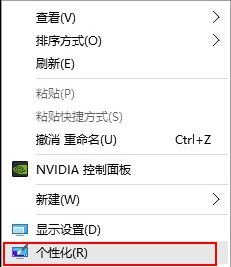
- 根据个人喜好调整Windows 10的设置,如桌面背景、主题、应用程序等。
通过以上步骤,您应该能够在您的计算机上成功安装并运行一个Windows 10的虚拟机。如果遇到任何问题,请参考VMware Workstation的帮助文档或联系技术支持获取帮助。