要在Windows 10中获取管理员权限,你可以按照以下几种方法之一进行操作:
方法一:使用已有的管理员账户
打开开始菜单,点击右侧的用户图标。
如果你已经有一个管理员账户,点击你的用户名,然后选择"切换用户"。
在登录界面,选择一个已有的管理员账户,输入密码并登录。
方法二:使用内置的管理员账户
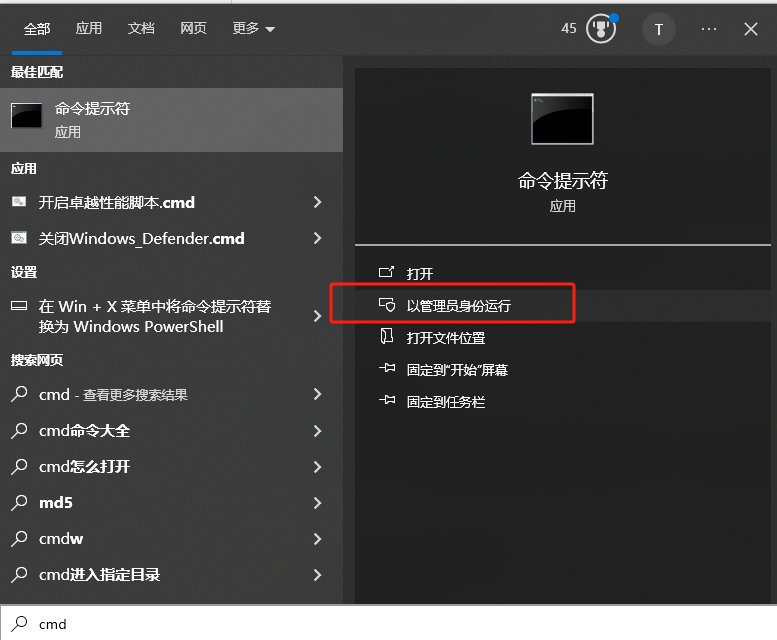
打开开始菜单,在搜索框中输入"cmd"。
在搜索结果中,找到"命令提示符",右键点击并选择"以管理员身份运行"。
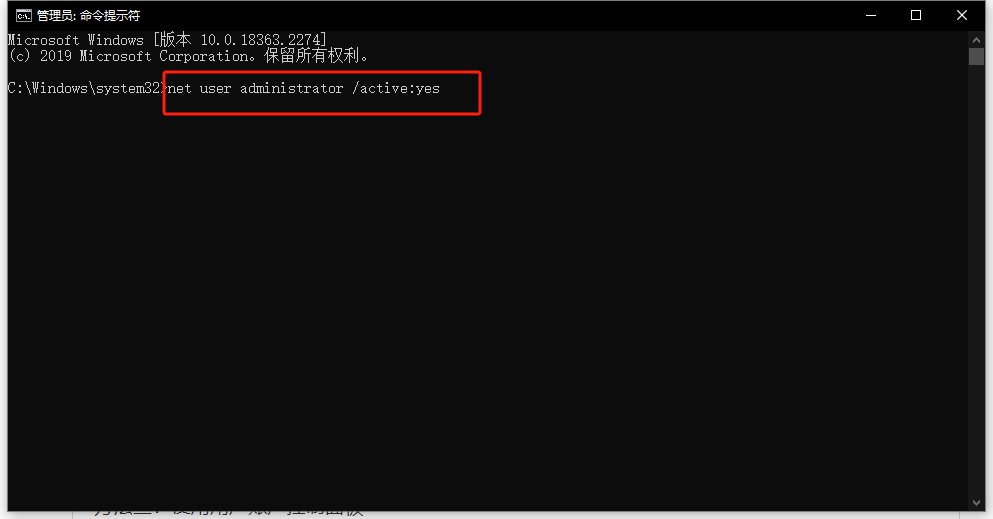
在命令提示符窗口中,输入以下命令并按回车键:
net user administrator /active:yes
关闭命令提示符窗口。
注销当前用户,然后在登录界面选择"管理员"账户,输入密码并登录。
方法三:使用用户账户控制面板
打开控制面板。你可以通过在开始菜单中搜索"控制面板"来找到它。
在控制面板中,选择"用户账户"。
在用户账户界面,选择"更改账户类型"。
找到你的用户账户,在旁边显示的角色下拉菜单中选择"管理员"。
点击"确定"保存更改。
无论你使用哪种方法,当你获得管理员权限后,你就可以执行需要管理员权限的操作,如安装软件、修改系统设置等。