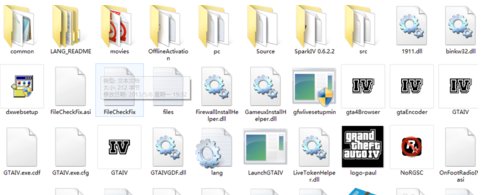
当GTA4找不到xlive.dll时,可尝试以下多种方法来解决:一、重新安装游戏组件1. 找到GTA4的安装目录。2. 仔细查找游戏安装包中自带的xlive.dll文件,如果有,将其复制到游戏的主目录下。3. 若安装包中没有该文件,可以尝试从一些可靠的游戏资源网站上搜索合适版本的xlive.dll文件,但要注意确保来源的安全性,防止下载到恶意软件。二、安装Microsoft Visual C++ 运行库1. 下载并安装最新版本的Microsoft Visual C++ 2005、2008、2010、2012、2013、2015、2017、2019等运行库。这些运行库对于游戏的正常运行至关重要,缺少它们可能导致xlive.dll文件无法正常工作。2. 按照安装向导的提示进行操作,安装完成后重启电脑,再次尝试运行GTA4。三、更新系统组件1. 确保你的操作系统安装了最新的更新补丁和服务包。2. 这有助于修复系统中可能存在的漏洞,从而改善游戏与系统之间的兼容性,也许能解决找不到xlive.dll的问题。四、检查杀毒软件和防火墙设置1. 暂时关闭电脑上的杀毒软件和防火墙。某些安全软件可能会误判xlive.dll文件为威胁,从而阻止游戏对其的访问。2. 再次尝试运行GTA4,看问题是否解决。如果问题解决了,可将xlive.dll文件添加到杀毒软件和防火墙的信任列表中,以免以后再次出现类似问题。五、修复DirectX1. 下载并运行DirectX修复工具。2. 该工具可以检测并修复DirectX组件中存在的问题,DirectX的正常运行对于GTA4的图形显示和其他功能至关重要,修复它可能有助于解决找不到xlive.dll的错误。