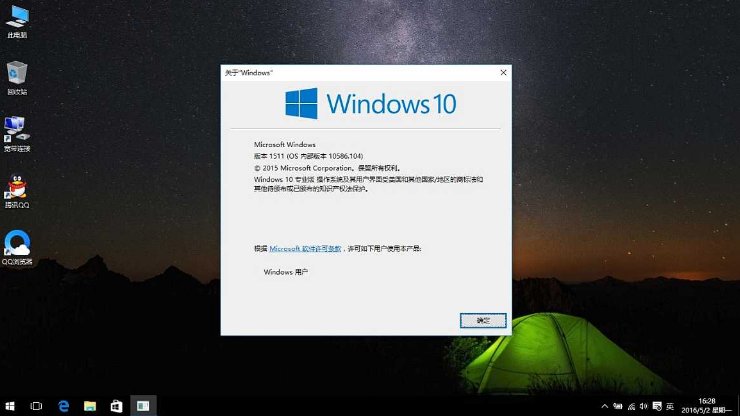
要将Windows 10系统的语言更改为中文,您可以按照以下步骤进行操作:
方法一:通过“设置”更改系统语言
打开设置
- 点击屏幕左下角的“开始”按钮。
- 在弹出的菜单中选择“设置”(齿轮图标)。
进入时间和语言设置
- 在设置界面中,选择“时间和语言”。
添加中文语言包
- 在左侧菜单中选择“语言”。
- 如果列表中已有“中文(简体)”,则直接点击它并选择“设置为默认语言”;如果没有,请点击“添加语言”并搜索“中文(简体)”。
- 找到后,点击“下一步”并按照提示下载和安装中文语言包。
设置中文为默认语言
- 安装完成后,将中文(简体)移动到列表的最上方,使其成为默认显示语言和输入语言。
重启计算机
- 为了使更改生效,您可能需要重新启动计算机。
方法二:使用控制面板更改系统语言
打开控制面板
- 按下Win + R键,打开运行对话框。
- 输入control panel并按回车,或直接在搜索框中输入“控制面板”并打开。
进入区域和语言选项
- 在控制面板中,找到并点击“时钟、语言和区域”下的“更改日期、时间或数字格式”。
- 在弹出的窗口中,点击“管理”选项卡下的“更改系统区域设置”。
更改系统区域设置
- 在当前系统区域设置中,选择“中文(简体,中国)”。
- 系统会警告您此更改可能影响某些程序,确认无误后点击“确定”,并根据提示重启电脑以完成更改。
注意事项
- 在进行语言更改之前,建议备份重要数据,以防不测。
- 某些应用程序可能不支持新设置的语言,界面可能会显示为英文或其他非中文。
- 如果您使用的是企业版或教育版的Windows 10,并且加入了域环境,可能需要管理员权限来更改这些设置。
通过以上方法,您应该能够成功地将Windows 10的系统语言更改为中文。如果在操作过程中遇到任何问题,欢迎随时提问。