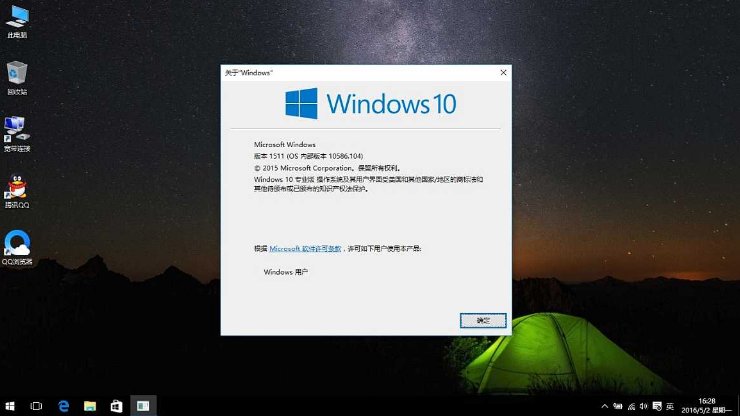
Windows 10与Windows 11界面区别详解
随着科技的不断发展,微软公司不断推出新的操作系统以满足用户的需求。在Windows系列中,Windows 10和Windows 11是两个备受关注的版本。虽然两者在功能上有很多相似之处,但在界面设计上却存在一些明显的差异。以下是对Windows 10和Windows 11界面区别的详细解析:
一、开始菜单和任务栏
- Windows 10的开始菜单:采用了磁贴设计,用户可以将常用的应用程序或文件夹固定到开始屏幕上,方便快速访问。同时,开始菜单还包含了所有程序的列表,用户可以通过滚动浏览找到所需的应用程序。
- Windows 11的开始菜单:进行了全新的设计,移除了磁贴功能,转而采用更加简洁的图标排列方式。新的开始菜单将应用程序分为“已固定”和“推荐”两个部分,用户可以根据自己的使用习惯进行调整。此外,Windows 11的任务栏也进行了优化,支持更多的自定义设置,如任务栏位置、透明度等。
二、桌面布局和个性化设置
- Windows 10的桌面布局:相对较为传统,用户可以自由调整桌面的图标、背景以及窗口的布局。个性化设置中提供了多种主题、颜色和声音方案供用户选择。
- Windows 11的桌面布局:更加注重美观和实用性。系统默认采用了居中的任务栏设计,使得桌面看起来更加整洁。同时,Windows 11还引入了全新的“小组件”功能,用户可以在桌面上查看天气、新闻等实时信息。在个性化设置中,Windows 11提供了更多样化的主题和颜色选项,满足用户的个性化需求。
三、操作中心和控制面板
- Windows 10的操作中心:位于屏幕右下角,集成了通知、快捷设置等功能。用户可以在这里查看系统的通知消息,并快速调整亮度、音量等设置。
- Windows 11的操作中心:同样位于屏幕右下角,但设计更加简洁明了。除了基本的通知和快捷设置外,Windows 11还增加了焦点会话功能,帮助用户更好地管理时间和任务。控制面板方面,Windows 11对部分设置进行了整合和优化,使得用户可以更加方便地找到所需的设置项。
四、文件资源管理器
- Windows 10的文件资源管理器:界面相对简单直观,左侧是导航窗格,右侧是文件和文件夹的显示区域。用户可以通过点击左侧的文件夹名称来浏览不同的目录结构。
- Windows 11的文件资源管理器:在界面上进行了微调,使得整体风格更加统一和美观。同时,Windows 11还对文件资源管理器的功能进行了一些增强,如增加了标签页功能,允许用户在同一个窗口中打开多个文件夹标签页,提高了工作效率。
综上所述,Windows 10和Windows 11在界面设计上存在诸多差异。这些差异不仅体现在外观的美观程度上,更体现在用户体验的提升上。通过对比和分析这些差异,我们可以更好地理解这两个操作系统的特点和优势,从而选择更适合自己的操作系统版本。