SD卡的根目录是存储在该卡上的所有文件和文件夹的起点,是浏览SD卡数据的起始位置。以下是不同设备上找到SD卡根目录的方法:
在电脑上找到SD卡根目录:
首先将SD卡插入电脑的SD卡槽,或通过读卡器连接至USB接口。打开“我的电脑”或“此电脑”,在“设备和驱动器”列表中找到SD卡对应的图标(通常显示为“可移动磁盘”或“SD卡”)。双击该图标即可进入根目录,此时显示的文件夹和文件即为SD卡存储内容的起点。
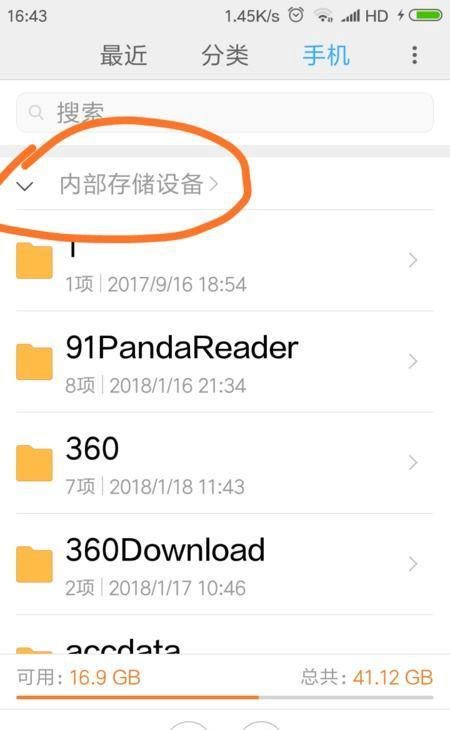
在Android设备上找到SD卡根目录:
打开设备自带的“文件管理”应用,在存储选项中区分“内部存储”和“SD卡存储”。选择“SD卡存储”后,系统会直接显示根目录下的内容。若未明确标注,可通过路径“/storage/sdcard1”或“/sdcard”访问(具体路径因设备型号而异)。根目录通常包含“DCIM”“Downloads”等系统或用户生成的文件夹。
在iOS设备上找到SD卡根目录:
由于iOS系统不直接支持SD卡,需通过第三方应用实现。下载支持外接存储的APP(如Camera+、Filmic Pro或iUSB Pro),按应用指引连接SD卡(通常需Lightning转SD卡读卡器)。连接成功后,应用界面会显示SD卡内容,根目录即为首次进入时显示的文件夹列表。部分应用可能需手动选择“浏览SD卡”选项。
注意事项:
不同设备对SD卡的命名和路径显示可能存在差异,但根目录的核心特征是存储结构的最高层级。操作时避免随意删除系统文件,以防数据丢失或设备异常。